

-

Ada berbagai teknologi canggih yang ada di dalam browser Opera, salah satu yang mereka unggulkan adalah kemampuan untuk mengenali bahaya di dalam situs.
Akses ke web memang tak selamanya aman. Ada beberapa penjahat cyber yang sengaja membuat situs untuk menyebarkan program jahat.
Melihat fenomena itu, browser yang menjadi 'jembatan' ke dunia maya pun dituntut untuk lebih canggih. Sejumlah sistem keamanan sengaja diterapkan untuk tetap menjauhkan penggunanya dari bahaya yang mengintai.
Opera adalah salah satu browser yang menggunakan teknologi khusus keamanan. Dengan browser ini pengguna dijanjikan bisa terlepas dari berbagai macam kejahatan online, phising, malware, dan aktivitas sejenis lainnya.
"Browser kami terkoneksi dengan database yang memuat situs-situs berbahaya. Data ini akurat, karena setiap hari kami melakukan beberapa kali update," klaim Zhenis Beisekov, Product Manager untuk Opera Software Desktop.
Namun bukan cuma mengenali situs-situs yang berbahaya. Dalam sebuah demo yang ditunjukan kepadadetikINET di kantor Opera di Wroclaw, Polandia, browser tersebut juga bisa mengenali jika ada script berbahaya dalam sebuah situs.
"Ada kasus di mana pemilik situs komplain karena situsnya dianggap berbahaya oleh Opera, setelah kami selidiki ternyata situs tersebut sudah diretas dan diselipkan script yang berjalan di belakang layar," jelas Beisekov.
Dengan semua teknologi itu tak heran jika Opera berani mengklaim bahwa browser mereka bisa bisa menjauhkan dari kejahatan cyber. Selain itu browser Opera juga diakui punya banyak fitur yang bakal memanjakan para penggunanya, termasuk soal akses internet yang lebih hebat.
(eno/rou)
sumber : http://inet.detik.com/read/2014/05/22/152026/2589659/323/browser-opera-bisa-tangkis-serangan-cyber -

Dewasa ini, makin banyak orang tua membekali anak dengan smartphone atau ponsel cerdas. Namun tak seharusnya orang tua membiarkan begitu saja buah hatinya menggunakan smartphone.
Ponsel cerdas masa kini, baik itu Android, iPhone, Windows Phone atau BlackBerry, adalah komputer mini yang bisa melakukan banyak hal. Smartphone terhubung ke internet, mampu mengunduh bermacam aplikasi dan banyak hal lainnya.
Karenanya, anak-anak terutama yang masih belia, butuh bimbingan dan pengawasan saat memakai smartphone. Berikut beberapa tips dari Monica Vila, pengarang panduan Smartphone Generation, seperti dikutip detikINETdari Mirror.
Perlukah Anak Memakai Smartphone?
Smartphone mungkin akan membuat anak Anda lebih aman. Namun masalahnya apakah mereka sudah bisa dipercaya menggunakannya?
"Dengan banyak orang tua bekerja, mungkin smartphone yang Anda butuhkan agar tak merasa khawatir, karena kebanyakan ada global positioningnya, yang membantu melacak lokasi sang anak," kata Monica.
Akan tetapi sebaiknya, tidak serta merta Anda langsung memberi smartphone pada anak. Terlebih dahulu, lihat tanda tanda apakah mereka bisa dipercaya.
Misalnya saja, lihat perilaku anak saat menggunakan internet atau main game. Apakah mereka berhenti memainkannya jika Anda meminta? Apa Anda berani menyimpulkan mereka bisa memakai smartphone dengan bijak tanpa pengawasan?
Apakah mereka mampu menjaga barang mereka? Jika mereka mudah kehilangan benda kepunyaan, tidak akan lama sebelum mereka akhirnya kehilangan ponselnya.
"Sebelum dibelikan gadget, pastikan mereka bertanggungjawab dengan barang kepunyaannya," tutur Monica.
Lalu saat membeli smartphone untuk anak, tak perlu langsung model terbaru, sebaiknya model lama saja. Baru jika anak sukses memakai smartphone dengan bertanggungjawab, mereka bisa dibelikan model terbaru sebagai hadiah.
"Model lama tidak hanya lebih murah tapi anak Anda juga jadi diwajibkan menjaga kepercayaan menggunakan ponsel secara bertanggungjawab agar bisa mendapat model terbaru," kata Monica.
Sebelum Anak Memakai Smartphone
Membuat password adalah langkah pertama agar smartphone sedikit banyak tetap aman jikalaupun dicuri. Juga saat dipinjam teman si anak, mereka tidak terlalu leluasa memainkannya.
Belikan juga casing sebagai perlindungan jika smartphone terjatuh. Selain itu, pastikan si anak selalu menaruh smartphone di tempat yang sudah ditentukan di dalam tas.
Langsung tambahkan nomor nomor penting dalam daftar kontak, tentu saja termasuk nomor Anda, guru dan lainnya.
Pastikan si anak memakai ponsel dengan bertanggungjawab dan jangan berlebihan memberi pulsa. Jika anak masih terlalu belia, perlu melarang mereka main smartphone di malam hari karena dapat menimbulkan berbagai gangguan.
"Jika Anda biarkan ada smartphone di kamar tidur mereka, mereka tidak akan tahan terhadap godaan memainkannya. Mereka akan susah tidur dan mungkin tugas sekolah jadi terbengkalai," sebut Monica.
Bagaimana dengan Pornografi?
Dewasa ini terutama di mancanegara banyak kasus anak mengirim foto mesum diri sendiri ke teman sebayanya. Atau mereka hobi mengakses konten porno via smartphone.
Orang tua memang tidak bisa sepenuhnya mengontrol pemakaian smartphone oleh anak. Tapi ada baiknya mereka langsung diperingatkan secara terbuka untuk memakai smartphone dengan penuh tanggung jawab.
Jelaskan bahwa mereka tidak boleh sekalipun mengirim konten yang membuat mereka merasa tidak nyaman. Setiap hari, teliti apa yang dilakukan anak Anda di smartphonenya dan peringatkan jika ada yang mencurigakan.
Periksa daftar kontaknya, apakah ada nama asing yang mencurigakan. Periksa history di browser untuk mengetahui apa yang mereka akses. Sejak awal katakan bahwa Anda punya akses penuh mengontrol smartphone sang buah hati demi kebaikan mereka.
Smartphone akan menjadi perangkat bermanfaat bagi anak jika digunakan dengan benar. Yang penting, jangan biarkan mereka memakainya tanpa pengawasan Anda.
sumber : http://inet.detik.com/read/2014/05/16/141111/2583946/510/1/tips-agar-anak-memakai-smartphone-dengan-smart -

Layanan peta digital Google pastinya telah membantu banyak pengguna. Tak cukup sampai di situ, lewat event Google I/O, raksasa internet ini pun memamerkan New Google Maps yang telah dipercantik dengan sejumlah improvisasi.
Diklaim lebih baik dari generasi sebelumnya, New Google Maps kini memiliki kemampuan untuk mengenali kebiasaan pengguna. Fitur Satellite View yang hadir dalam tampak tiga dimensi (3D) membuatnya semakin canggih dan menarik.
Penasaran apa saja improvisasi yang dihadirkan generasi terbaru Google Maps, simak ulasannya.
1. Kenali Kebiasaan Pengguna
Tidak sekadar tampil sebagai penunjuk arah, New Google Maps sekarang memiliki kemampuan untuk mempelajari kebiasaan pengguna.
Sebagai contoh, bila user ingin mengetahui tempat makan yang menyajikan burger dalam salah satu menunya, pengguna dapat dengan mudah memilih lokasi yang diinginkan lalu mengetikkan keyword 'burger' pada field pencarian.
Sejurus kemudian, secara instan, New Google Maps langsung menunjukkan tempat makan yang direkomendasikan.
Saat tempat rekomendasi yang ditunjukkan New Google Maps dipilih, pengguna akan menemukan rating dan review mengenai lokasi tersebut. Ditambah petunjuk arah menuju lokasi menggunakan mobil, angkutan umum, berjalan kaki maupun bersepeda motor.
Tidak hanya itu, hasil pencarian juga akan menunjukkan sejumlah tempat makan lain yang berdekatan dan terkait dengan keyword pencarian.
Selain tempat makan, pengguna juga dapat menggunakan kemampuan New Google Maps untuk menemukan lokasi rekomendasi lain seperti misalnya hotel dan tempat wisata.
Semakin sering pengguna mengandalkan fitur tersebut, semakin baik New Google Maps mengenal kebiasaan penggunanya. Sehinga saat mencoba menemukan lokasi rekomendasi lain, New Google Maps akan memberikan hasil sesuai kebiasaan pengguna.2. Akses Cepat Street View
Hal menarik lainnya adalah upgrade kemampuan Google Street View. Selain database Street View yang bertambah kaya, kini untuk menggunakanya pengguna cukup memilih sebuah jalan, selanjutnya New Google Maps akan langsung memunculkan menu nama jalan dan opsi Street View.
Saat opsi Street View dipilih, seperti versi terdahulu, secara instant New Google Maps akan menunjukkan jalan yang dipilih pengguna dalam tampilan nyata.
Tidak hanya itu, New Google Maps turut menampilkan info jalan lain yang ada di sekitar jalan yang ditunjuknya.3. Satellite View 3D
Fitur Satellite View pun tampil semakin segar. Melalui menu Earth View yang disediakan, pengguna tidak hanya dapat melihat Satellite View dari atas melainkan dalam tampilan tiga dimensi (3D).
Yang mana kemampuan New Google Maps menghadirkan tampilan 3D semakin membuatnya terlihat canggih dan menyenangkan saat digunakan.
New Google Maps sejatinya memang baru sekadar diumumkan, namun pengguna yang ingin mencobanya dapat berkunjung ke link ini. Namun pengguna masih harus menunggu reply undangan dari Google.
Penasaran seperti apa New Google Maps, berikut video resmi pengenalannya. -
Jika anda sering mengetik menggunakan Microsoft Word, anda pasti sering menggunakan tombol-tombol pintas (shortcut) seperti CTRL+C (untuk meng-copy teks), CTRL+S (untuk menyimpan dokumen) atau yang lain. Tombol-tombol shortcut tersebut sangat membantu karena lebih praktis dan cepat, jadi tidak perlu lagi susah-susah meng-klik menu yang notabene membuang waktu dan membosankan. Dalam tulisan ini akan dilampirkan tombol-tombol shortcut beserta penjelasannya

Berhubungan Dengan Dokumen dan Jendela dokumen/windowCTRL+N Membuat dokumen baru
CTRL+O Membuka dokumen.
CTRL+S Menyimpan dokumen yang sedang dibuka/diedit
CTRL+W Menutup dokumen. Jika dokumen belum disimpan, akan muncul kotak dialog yang menanyakan apakah dokumen ingin disimpan atau tidak.CTRL+ALT+S Membagi (split) jendela dokumen menjadi dua bagian. Setelah mengetik CTRL+ALT+ S, klik pada posisi yang diinginkan.
SHIFT+ALT+C Menutup kembali jendela dokumen yang telah dibagi dua bagian / displit (CTRL+ALT+ S)
CTRL+ALT+P Mengubah tampilan dokumen menjadi tampilan Print Layout. Lihat menu View
CTRL+ALT+O Mengubah tampilan dokumen menjadi tampilan outline. Lihat menu View
CTRL+ALT+N Mengubah tampilan dokumen menjadi tampilan Normal. Lihat menu View
ALT+R Mengubah tampilan dokumen menjadi tampilan Reading. Lihat menu ViewBerhubungan Dengan Pencarian dan Penelusuran Dalam DokumenCTRL+F Mencari teks atau objek spesial lainnya dalam dokumen
ALT+CTRL+Y Melanjutkan pencarian CTRL+F setelah kotak dialog pencarian ditutup
CTRL+H Mencari teks tertentu di dalam dokumen kemudian menimpanya/menggantinya dengan teks lain
CTRL+G Cara singkat untuk menuju ke suatu halaman, bookmark, footnote, tabel, komentar (comment), gambar,atau ke lokasi tertentu lainnya.
ALT+CTRL+Z Pindah ke dokumen lain, atau ke bagian lain dalam dokumen, atau antar dokumen dengan email yang diedit di MS Word.
Tombol arah/panah:
← ↑ → ↓ Menggerakkan kursor sesuai arah tanda panah
PAGE UP atau PAGE DOWN Pindah ke atas batas atau ke bawah batas halaman yang ditampilkan di monitor
ALT+CTRL+PAGE UP Pindah ke awal tampilan di monitor
ALT+CTRL+PAGE DOWN Pindah ke akhir tampilan di monitor
CTRL+HOME Pindah ke awal dokumenCTRL+END Pindah ke akhir dokumen
HOME Pindah ke awal baris
END Pindah ke akhir barisBerhubungan Dengan Cetak/Print dan Print PreviewCTRL+P Cetak dokumen (membuka kotak dialog Print)
ALT+CTRL+I
Atau
CTRL+F2 Pindah ke tampilan print preview atau sebaliknya ke tampilan standarTombol arah / panah:
← ↑ → ↓ Pindah ke halaman tertentu sesuai arah panah dalam tampilan print previewPAGE UP atau PAGE DOWN Pindah ke halaman sebelumnya atau sesudahnya dalam tampilan print previewCTRL+HOME Pindah ke halaman pertama dalam tampilan print previewCTRL+END Pindah ke halaman terakhir dalam tampilan print previewBerhubungan Dengan Footnote dan EndnoteALT+CTRL+F Menambahkan footnote
ALT+CTRL+D Menambahkan endnoteBerhubungan Dengan delete, copy dan moveBACKSPACE Menghapus satu karakter ke kiri
CTRL+BACKSPACE Menghapus satu kata ke kiri
DELETE Menghapus satu karakter ke kanan
CTRL+DELETE Menghapus satu kata ke kanan
CTRL+X Cut : Mengambil teks/gambar
CTRL+C Copy: menduplikat teks/gambarCTRL+C, C Memunculkan daftar teks yang telah di-copy atau di-cut
F2 Memindahkan teks atau gambar. Caranya: pilih dulu (sorot) teks yg akan dipindahkan, lalu tekan F2, lalu klik pada posisi dimana teks tersebut akan dipindahkan, lalu tekan ENTER.
CTRL+V Paste: menyisipkan teks/gambar yang telah di-cut atau di-copy.Berhubungan dengan Karakter/simbol spesialCTRL+F9 Membuat sebuah field
SHIFT+ENTER Membuat baris baru
CTRL+ENTER Membuat halaman baru
CTRL+SHIFT+ENTER Membuat bagian dokumen baru. Bagian yang baru ini bukan lanjutan dari halaman sebelumnya, jadi nomor halamannya bisa dimulai dari yang baru, atau orientasi halamannya (portrait/landscape) bisa beda.
CTRL+SHIFT+SPACEBAR Membuat spasi yang tidak bisa dipisahkan. Maksudnya seolah-olah dua kata yang berada di antara spasi tersebut tetap berada dalam satu baris.
ALT+CTRL+C Simbol Copyright ( © )
ALT+CTRL+R Simbol Registered Trademark ( ® )
ALT+CTRL+T Simbol Trademark ( ™ )
“kode simbol”, ALT+X Memasukkan simbol tertentu. Caranya: tulis dulu kode simbolnya, lalu tekan ALT+X. Daftar simbol dan kodenya dapat anda lihat pada menu “Insert”, “Symbol…”, lalu pilih tab Symbol. Contoh : untuk menulis simbol ∑ , ketik 2211 lalu tekan ALT+X. Kode simbol berupa kode Unicode (Hexadesimal).
ALT+”kode simbol” Memasukkan simbol tertentu sesuai dengan kode simbolnya (desimal ANSI). Kode simbolnya berupa angka-angka yang harus diketikkan melalui Keypad Numeric. Daftar simbol dan kodenya dapat anda lihat pada menu “Insert”, “Symbol…”, lalu pilih tab Symbol.Berhubungan dengan menyorot / memblok teksSHIFT+”tombol panah”
Atau
SHIFT+”klik mouse” Menyorot teks. Caranya: tekan tombol SHIFT (jangan dulu dilepas) lalu tekan tombol tanda panah atau klik di tempat yang diinginkan.
CTRL+”sorot yang lain” Menyorot teks terpisah. Caranya: setelah menyorot sebuah teks, anda bisa juga menyorot teks lain yang bukan lanjutan dari teks tersebut dengan menekan tombol CTRL.
F8 Menghidupkan mode penyorotan, yaitu menyorot teks tanpa menggunakan tombol SHIFT. Caranya: tekan F8 satu kali, lalu tekan tombol panah ke arah yang anda inginkan. Untuk mengakhiri mode penyorotan, tekan ESC. Jika anda tekan F8 dua kali, secara otomatis akan menyorot satu kata, jika tekan F8 tiga kali akan menyorot satu kalimat, dan seterusnya. Untuk mengurangi ukuran penyorotan, tekan SHIFT+F8. Jangan lupa menekan ESC untuk mengakhiri mode penyorotan.
ESC Mengakhiri mode penyorotan.
SHIFT+HOME Menyorot hingga ke awal baris
SHIFT+END Menyorot hingga ke akhir baris
SHIFT+PAGE DOWN Menyorot hingga satu layar ke bawah
SHIFT+PAGE UP Menyorot hingga satu layar ke atas
CTRL+SHIFT+HOME Menyorot hingga ke awal dokumen
CTRL+SHIFT+END Menyorot hingga ke akhir dokumen
ALT+CTRL+SHIFT+PAGE UP Menyorot hingga ke awal tampilan di monitor
ALT+CTRL+SHIFT+PAGE DOWN Menyorot hingga ke akhir tampilan di monitor
CTRL+A Menyorot seluruh isi dokumenCTRL+SHIFT+F8 kemudian tekan tombol panah Menyorot teks secara vertikal
TAB Menyorot isi sel berikutnya dalam tabel
SHIFT+TAB Menyorot isi sel sebelumnya dalam tabelBerhubungan dengan pergerakan kursorPanah (kiri, kanan, atas, bawah) Pindah satu karakter/huruf ke (kiri, kanan, atas, bawah)
CTRL+”panah kiri” Pindah satu karakter/huruf ke kiri
CTRL+”panah kanan” Pindah satu karakter/huruf ke kanan
CTRL+”panah atas” Pindah satu paragraf ke atas
CTRL+”panah bawah” Pindah satu paragraf ke bawah
END Pindah ke akhir baris
HOME Pindah ke awal baris
ALT+CTRL+PAGE UP Pindah ke awal tampilan di monitor
ALT+CTRL+PAGE DOWN Pindah ke akhir tampilan di monitor
PAGE UP Pindah satu halaman ke atas
PAGE DOWN Pindah satu halaman ke bawah
CTRL+PAGE DOWN Pindah ke awal halaman berikutnya
CTRL+PAGE UP Pindah ke awal halaman sebelumnya
CTRL+END Pindah ke akhir dokumen
CTRL+HOME Pindah ke awal dokumen
TAB Pindah satu sel ke kanan (dalam tabel)
SHIFT+TAB Pindah satu sel ke kiri (dalam tabel)
ALT+HOME Pindah ke sel paling kiri (dalam tabel)
ALT+END Pindah ke sel paling kanan (dalam tabel)
ALT+PAGE UP Pindah ke sel paling atas dalam satu kolom (dalam tabel)
ALT+PAGE DOWN Pindah ke sel paling bawah dalam satu kolom (dalam tabel)
“panah atas” Pindah ke baris sebelumnya/atas (dalam tabel)“panah bawah” Pindah ke baris sesudahnya/bawah (dalam tabel)Berhubungan dengan pemformatan teksCTRL+SHIFT+C Meng-copy / menduplikat format dari teks (Ingat!, bukan tulisannya melainkan formatnya. Misalnya : ukuran dan jenis huruf, jarak spasi antar baris, dsb)
CTRL+SHIFT+V Menyisipkan format teks setelah di CTRL+SHIFT+C
CTRL+SHIFT+F Merubah jenis huruf
CTRL+SHIFT+P Merubah ukuran huruf
CTRL+SHIFT+> Memperbesar ukuran huruf
CTRL+SHIFT+< Memperkecil ukuran huruf
CTRL+] Memperbesar ukuran huruf 1 poin
CTRL+[ Memperkecil ukuran huruf 1 poin
CTRL+D Mengubah format huruf. Ini akan memunculkan kotak dialog yang berkaitan dengan pemformatan huruf secara lengkap.
SHIFT+F3 Mengubah efek-efek pada teks. Untuk kembali ke efek yang semula, cukup tekan lagi SHIFT+F3 sampai kembali ke semula
CTRL+SHIFT+A Mem-format teks menjadi huruf kapital semuanya
CTRL+B Menebalkan teks. Contoh: Ini tebal
CTRL+U Menambahkan garis bawah. Contoh: ini garis bawah
CTRL+SHIFT+W Menambahkan garis bawah hanya pada teksnya saja, bukan pada spasi antar kata. Contoh: ini garis bawah
CTRL+SHIFT+D Menambahkan garis bawah dobel. Contoh: ini garis bawah
CTRL+SHIFT+H Memformat teks menjadi tidak terlihat (hilang). Untuk melihat teks yang diformat hilang, kllik menu Tools, Options, lalu pada tab View, perhatikan bagian Formatting marks, berikan tanda cek pada opsi All, lalu klik tombol OK.CTRL+I Memiringkan teks. Contoh: ini miring
CTRL+SHIFT+K Memformat teks menjadi huruf kecil semuanya
CTRL + ”=” (tanda sama dengan) Menempatkan teks pada posisi pangkat bawah. Contoh: H2O
CTRL + SHIFT + “+” (tanda tambah) Menempatkan teks pada posisi pangkat atas. Contoh: 52 = 25
CTRL+SPACEBAR (tombol spasi) Menghilangkan format yang telah dilakukan
CTRL+SHIFT+Q Mengubah teks menjadi berjenis huruf simbol
CTRL + SHIFT + * Menampilkan huruf-huruf yang tidak terlihat atau yang tidak dapat dicetak
SHIFT+F1
lalu klik pada teks yang ingin dilihat formatnya Menampilkan detail format yang diberlakukan pada teks (Reveal Formatting)
CTRL+1 Menerapkan jarak antar baris 1 spasi
CTRL+2 Menerapkan jarak antar baris 2 spasi
CTRL+5 Menerapkan jarak antar baris 1.5 spasi
CTRL+0 Menambahkan/menghilangkan jarak 1 spasi pada awal paragraf
CTRL+E Membuat teks menjadi rata tengah
CTRL+J Membuat teks menjadi rata kiri dan kanan
CTRL+L Membuat teks menjadi rata kiri
CTRL+R Membuat teks menjadi rata kanan
CTRL+M Menambah margin pada sebelah kiri
CTRL+SHIFT+M Menghilangkan tambahan margin kiri setelah di CTRL+M
CTRL+T Menambahkan indent menggantung
CTRL+SHIFT+T Mengurangi jarak indent menggantung
CTRL+Q Menghilangkan semua format yang telah dilakukan sehingga menjadi biasa / tanpa pemformatanCTRL+SHIFT+S Mengubah style teks
ALT+CTRL+K Memulai AutoFormat
CTRL+SHIFT+N Menerapkan style Normal
ALT+CTRL+1 Menerapkan style Heading 1
ALT+CTRL+2 Menerapkan style Heading 2
ALT+CTRL+3 Menerapkan style Heading 3
CTRL+SHIFT+L Menerapkan style List / daftarBerhubungan dengan mail mergeALT+SHIFT+K Menampilkan sebuah mail merge
ALT+SHIFT+N Menggabungkan dokumen
ALT+SHIFT+E Mengedit data dokumen mail merge
ALT+SHIFT+F Memasukkan sebuah field mail merge
ALT+SHIFT+D Memasukkan field tanggal (Date)
ALT+CTRL+L Memasukkan field daftar (List)
ALT+SHIFT+P Memasukkan field nomor halaman
ALT+SHIFT+T Memasukkan field waktu (jam / Time)
CTRL+F9 Memasukkan field kosong
CTRL+SHIFT+F7 Mengupdate informasi-informasi yang saling berkaitan di dalam dokumen sumber sebuah mail merge
F9 Mengupdate field yang sedang ditunjuk kursor saat itu
CTRL+SHIFT+F9 Menghilangkan hubungan sebuah link
SHIFT+F9 Melihat sebuah field dengan hasilnya (secara bergantian)
ALT+F9 Melihat semua field beserta hasilnya (secara bergantian)
ALT+SHIFT+F9 Menjalankan GOTOBUTTON atau MACROBUTTON dari field yang sedang dilihat hasilnya
F11 Pindah ke field berikutnya
SHIFT+F11 Pindah ke field sebelumnya
CTRL+F11 Mengunci fieldCTRL+SHIFT+F11 Membuka /menghilangkan kunci field yang terkunciShortcut Tombol Fungsi (Tombol F1, F2, F3, ….F12)F1 Membuka panduan Microsoft Word
F2 Memindahkan teks atau gambar. Caranya: pilih dulu (sorot) teks yg akan dipindahkan, lalu tekan F2, lalu klik pada posisi dimana teks tersebut akan dipindahkan, lalu tekan ENTER.
F3 Memasukkan AutoText
F4 Mengulangi proses / pengetikan yang terakhir dilakukan
F5 Membuka kotak dialog pencarian (cara singkat menuju bagian tertentu di dalam dokumen)
F6 Menuju ke frame / panel berikutnya
F7 Membuka kotak dialog Spelling and Grammar
F8 Menghidupkan mode penyorotan, yaitu menyorot teks tanpa menggunakan tombol SHIFT. Caranya: tekan F8 satu kali, lalu tekan tombol panah ke arah yang anda inginkan. Untuk mengakhiri mode penyorotan, tekan ESC. Jika anda tekan F8 dua kali, secara otomatis akan menyorot satu kata, jika tekan F8 tiga kali akan menyorot satu kalimat, dan seterusnya. Untuk mengurangi ukuran penyorotan, tekan SHIFT+F8. Jangan lupa menekan ESC untuk mengakhiri mode penyorotan.
F9 Mengupdate field yang dipilih / disorot
F10 Mengaktifkan bar menu untuk diakses oleh keyboard
F11 Menuju ke field berikutnya
F12 Menyimpan dokumen dengan nama baru. Ini sama dengan meng-klik menu File, Save As.Tombol CTRL dan Tombol Fungsi (Tombol F1, F2, F3, ….F12)CTRL+F2 Pindah ke tampilan print preview atau sebaliknya ke tampilan standarCTRL+F3 Mengambil teks untuk Autotext
CTRL+F4 Menutup jendela dokumen (sekaligus menutup dokumen)CTRL+F5 Mengembalikan (restore) ukuran jendela dokumen setelah di maximize
CTRL+F6 Pindah ke dokumen lain (jika membuka lebih dari satu file dokumen Word)
CTRL+F7 Menjalankan perintah Move (shortcut untuk title bar)
CTRL+F8 Menjalankan perintah Size (shortcut untuk title bar)
CTRL+F9 Membuat sebuah field untuk karakter spesial (simbol)
CTRL+F10 Membuat jendela Microsoft Word menjadi berukuran Maximize
CTRL+F11 Mengunci field pada mail merge
CTRL+F12 Membuka file dokumen Word. Ini sama dengan mengklik menu File, Open.Tombol SHIFT dan Tombol Fungsi (Tombol F1, F2, F3, ….F12)SHIFT+F1 Menampilkan detail format yang diberlakukan pada teks (Reveal Formatting)
SHIFT+F2 Menduplikat (copy) teks
SHIFT+F3 Mengubah efek-efek pada teks. Untuk kembali ke efek yang semula, cukup tekan lagi SHIFT+F3 sampai kembali ke semula
SHIFT+F4 Mengulangi /melanjutkan proses pencarian Find atau GoTo
SHIFT+F5 Meletakkan kursor pada posisi teks yang terakhir kali dilakukan perubahan
SHIFT+F6 Menuju ke frame / panel sebelumnya
SHIFT+F7 Membuka kotak dialog Thesaurus
SHIFT+F8 Menghilangkan tanda penyorotan / seleksi
SHIFT+F9 Melihat sebuah field dengan hasilnya (secara bergantian)
SHIFT+F10 Memperlihatkan menu klik kanan pada posisi kursor
SHIFT+F11 Pindah ke field sebelumnya
SHIFT+F12 Menyimpan dokumen. Ini sama dengan mengklik menu File, SaveTombol ALT dan Tombol Fungsi (Tombol F1, F2, F3, ….F12)ALT+F1 Meletakkan kursor pada field berikutnya. Field di sini bisa berupa teks yang mengandung link, ataupun teks-teks tertentu lainnya
ALT+F3 Membuat sebuah entry AutoTextALT+F4 Keluar dari program aplikasi Microsoft Word
ALT+F5 Mengembalikan ukuran jendela Microsoft Word jika sedang maximize.
ALT+F7 Mencari kesalahan dalam penulisan. Ini bisa berfungsi jika kotak cek “Check spelling as you type” diaktifkan. (lihat di menu Tools, Options, klik tab Spelling & Grammar)
ALT+F8 Menjalankan sebuah macro.
ALT+F9 Melihat semua field beserta hasilnya (secara bergantian)
ALT+F10 Memaksimalkan (maximize) tampilan jendela program Microsoft Word
ALT+F11 Menampilkan jendela penulisan kode Microsoft Visual BasicTombol CTRL+SHIFT dan Tombol Fungsi (Tombol F1, F2, F3, ….F12)CTRL+SHIFT+F3 Menuliskan isi dari Spike (entry AutoText spesial)
CTRL+SHIFT+F5 Mengedit bookmark. (membuka kotak dialog bookmark)
CTRL+SHIFT+F6 Pindah ke jendela dokumen yang lain (jika pada saat bersamaan, membuka lebih dari satu file Word)
CTRL+SHIFT+F7 Mengupdate informasi-informasi yang saling berkaitan di dalam dokumen sumber sebuah mail merge
CTRL+SHIFT+F8 kemudian tekan tombol panah Menyorot teks secara vertikal
CTRL+SHIFT+F9 Menghilangkan hubungan sebuah link
CTRL+SHIFT+F11 Membuka /menghilangkan kunci field yang terkunci
CTRL+SHIFT+F12 Membuka kotak dialog Print. Sama dengan CTRL+PTombol CTRL+ALT dan Tombol Fungsi (Tombol F1, F2, F3, ….F12)CTRL+ALT+F1 Menampilkan informasi mengenai komputer yang sedang digunakan.
CTRL+ALT+F2 Membuka file dokumen Word. Ini sama dengan meng-klik menu File, lalu Open.Tombol ALT+SHIFT dan Tombol Fungsi (Tombol F1, F2, F3, ….F12)ALT+SHIFT+F1 Meletakkan kursor pada field sebelumnya. Field di sini bisa berupa teks yang mengandung link, ataupun teks-teks tertentu lainnya
ALT+SHIFT+F2 Menyimpan dokumen yang sedang dibuka/diedit. Ini sama dengan meng-klik menu File, lalu Save.
ALT+SHIFT+F9 Menjalankan GOTOBUTTON atau MACROBUTTON dari field yang sedang dilihat hasilnya
ALT+SHIFT+F10 Menampilkan menu atau pesan untuk smart tag.
ALT+SHIFT+F11 Menjalankan Microsoft Script Editor.Atau Download Tulisan Lengkap disini: Tips n Trik: Kumpulan Tombol Pintas Microsoft WordSumber : http://ilmukomputer.org -

Developer: Byrce
License: GPL
Price: GRATIS
Size: 33.1 MB
OS: Windows All, Linux
Last Updated: 18 Agustus 2010
Category: Graphic EditorBeredarnya aplikasi grafis arus besar, baik orisinal ataupun bajakan tidak menghambat langkah pengembang untuk menciptakan aplikasi grafis berbasis open source. Bahkan, perkembangan aplikasi-aplikasi berbasis open source cenderung pesat dan siap meladeni ketangguhan aplikasi mapan seperti milik Adobe atau Microsoft di masa depan.Satu dari sekian bukti aplikasi berbasis open source yang berhasil eksis ditengah hegemoni aplikasi mapan adalah Inkscape. Inkscape adalah aplikasi grafis yang mampu mengedit gambar dalam bentuk grafik vektor. Kemampuan itu sama seperti yang dimiliki oleh aplikasi mapan macam Adobe Ilustrator atau Corel Draw.Dibanding Illustrator atau Corel, sebagian desainer grafis bisa jadi kurang mengenal Inkscape. Maklum saja, aplikasi ini baru dirintis tahun 2003. Meski terbilang baru, jangan remehkan kemampuannya.Seperti aplikasi Ilustrator, Corel atau Xara X, Inkscape memiliki fitur SVG, di mana pengguna mampu membuat sign (tanda), kloning gambar, blending dan mengedit grafik vektor yang rumit. Inkscape juga bisa membuat file PDF dan mengedit teks didalamnya. Namun, proses konversi file PDF hanya bisa dilakukan satu per satu dan file yang sudah diedit tidak bisa dikembalikan pada bentuk file semula.Sayangnya, bagi anda yang terbiasa mengoprek Ilustrator, kemudian berniat membuka dan mengedit file Ilustrator ke dalam Inkscape akan mengalami kesulitan. Pasalnya, lapisan gambar atau layer yang semula terpisah dalam file ilustrator secara otomatis berubah menjadi satu layer dalam versi inkscape.Itu memang satu kelemahan Inkscape yang belum mendukung file ilustrator. Namun, bila anda hanya berniat menggunakan Inkscape membuka file Ilustrator dan memanfaatkan aplikasi sebatas konversi dari file Ilustrator ke dalam bentuk JPEG, GIF atau PNG maka itu bisa dilakukan dengan sangat mudah.Memang harus diakui, perlu banyak pembenahan yang dilakukan pengembang Inkscape. Kalau mengacu pada pengembang open source lain macam open Office yang kian mendekati sempurna. Maka tak mungkin, Inkscape bakal melakukan hal serupa. jadi, tunggu saja pengembangan-pengembangan yang dilakukan Inkscape. -
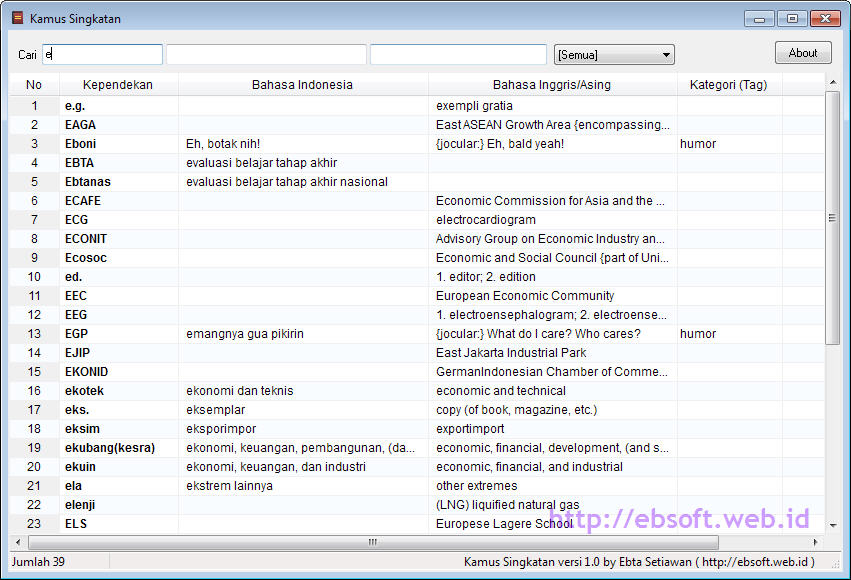
 Setelah agak lama tidak membuat sesuatu yang baru dengan Delphi, beberapa hari yang lalu Mas Ebta mencoba kembali membuka program Delphi dan membuat sebuah aplikasi sederhana yang mungkin bermanfaat, yaituKamus Singkatan. Selain gratis, portable aplikasi ini bersifat open source, sehingga anda bisa mendapatkan source kodenya.Kamus Singkatan ini merupakan aplikasi yang cukup sederhana, dengan fitur pencarian (filter) otomatis berdasarkan singkatan, arti bahasa indonesia, bahasa Inggris ataupun kategori jika memang ada. Database diambil dari proyek kateglo ( bahtera.kateglo.org). Jumlah total singkatan ada 3.423.Selain gratis, kamus sederhana ini bersifat portable dan hanya sebuah file exe saja (KamusAcro.exe, sekitar 306 KB) tanpa memerlukan database atau file tambahan lainnya. Download dan langsung jalankan dan silahkan mencoba mencari dengan menuliskan di pencarian baik singkatan, arti bahasa Indonesia atau bahasa Inggris ( bisa juga mengisikan beberapa kriteria sekaligus). Selanjutnya daftar singkatan akan langsung ditampilkan dengan cepat dibawahnya.Kamus Singkatan ini di kompile dengan Delphi 7 Personal, dan bagi anda yang biasa atau mulai belajar Delphi, bisa mendapatkan source kodenya untuk dipelajari, di kembangkan atau sekedar melihat-lihat saja karena memang cukup sederhana dan tidak banyak kode-kodenya. Bagi para master delphi mungkin bisa memberikan masukan atau saran dengan aplikasi sederhana ini. Untuk meng-compile source kode, diperlukan komponen NextGrid (gratis bisa di download dari BergSoft ). Source kode ini seharusnya bisa di kompile mulai Delphi 5 sampai Delphi XEDownload Kamus Singkatan ( 306 KB)
Untuk mendapatkan source kodenya, silahkan langsung request melalui email ke ebta.setiawan [at] gmail [dot] com
Sumber : http://ebsoft.web.id/ -
 Command Prompt bagi sebagian pengguna komputer mungkin sudah tidak digunakan lagi. Bahkan mungkin sebagian pengguna komputer baru tidak pernah tahu apa itu command prompt. Meski jarang digunakan, tetapi sampai Windows 7, Command Prompt tetap disertakan, ini menandakan bahwa fitur ini masih sangat penting.Perintah command prompt yang disediakan mulai windws 9x sampai windows 7 pun semakin bertambah, mulai dari yang sederhana sampai perintah kompleks untuk administrator dalam mengatasi dan menganalisa berbagai masalah. Berikut beberapa perintah dasar command prompt yang sebaiknya kita ketahui karena cukup bermanfaat.Untuk menjalankan command prompt, bisa melalui start Menu (All Programs) > Accessories kemudian pilih Command Prompt. Selain itu bisa juga dengan cara yang lebih cepat melalui menu RUN di start menu ketikkan CMD dan tekan enter.
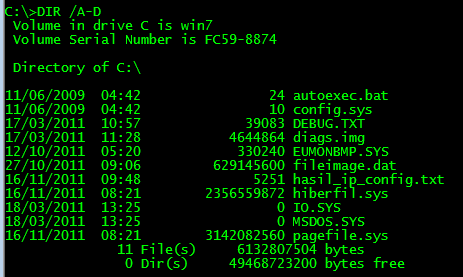
DIR
Perintah ini untuk menampilkan daftar file dan directory di lokasi folder yang sedang di akses di command prompt. Untuk menampilkan file dan folder yang tersembunyi, tambahkan opsi atau parameter /A setelah perintah DIR. Pastikan sebelum garis miring ada spasi, contohnyaDIR /AUntuk mengetahui parameter atau opsi lainnya, silahkan ketikkan DIR /?CD atau CHDIR
Perintah ini berguna untuk berpindah directory. CD dan CHDIR mempunyai fitur hampir sama, hanya saja untuk CHDIR kita bisa menuliskan lokasi folder atau file yang ada spasinya tanpa tanda petik dua. Berikut beberapa contoh perintah dan fungsinya :CD D:untuk berpindah ke drive D:CD..untuk berpindah ke directory diatasnyaCD\atauCD/untuk berpindah ke root directory (untuk windows 7/Vista). Misalnya di command prompt kita ada di C:\User\Aku>, untuk berpindah ke C:, kita bisa mengetikkan CD.. sebanyak 2 kali. Lebih singkatnya kita bisa mengetikkan CD/
Selain penggunaan seperti itu, kita juga bisa memanfaatkan fitur autocomplete nama file atau folder. Setelah mengetikkan CD kemudian di ikuti spasi dan huruf tertentu, bisa kita tekan tombol Tab (bisa berkali-kali) untuk mendapatkan fitur auto complete nama folder atau file.IPCONFIG
Sangat bermanfaat dalam hal koneksi internet atau jaringan. Dengan mengetikkan perintah IPCONFIG kemudian di tekan enter, akan ditampilkan alamat IP komputer kita dengan beberapa informasi tambahan seperti Gateway, SubnetMask dan lainnya. Untuk informasi lebih lengkap kita bisa mengetikkanIPCONFIG /ALL.Tambahan /ALL tersebut merupakan options atau parameter. Selain /ALL, terdapat beberapa parameter lainnya yang cukup bermanfaat. Untuk daftar parameter selengkapnya, silahkan ketikkanIPCONFIG /?PING
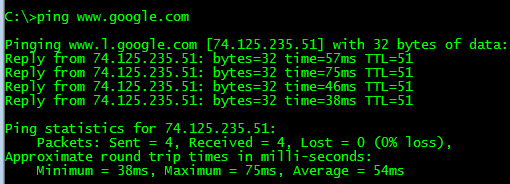
Seringkali ketika internet atau jaringan tidak bisa terkoneksi. Untuk mengetest koneksi internet atau jaringan, kita bisa menggunakan perintah PING dan di ikuti nama website atau alamat IP yang dituju. Misalnya sebagai berikut:PING www.google.com
PING 74.125.235.51
Jika hasilnya Reply from…., maka koneksi jaringan atau internet bisa dikatakan OK, tetapi jika muncul tampilan Request time out, ada beberapa kemungkinan, seperti tidak ada koneksi, kabel atau jaringan bermasalah atau alamat yang dituju tidak ada atau tidak ditemukan dan lainnya.ATTRIB
Virus atau worm yang menyerang komputer biasanya menyembunyikan file atau folder yang ada di komputer atau flashdisk. Jika hal ini terjadi, kita bisa menggunakan perintah ATTRIB untuk menampilkan file tersebut ( termasuk untuk menyembunyikan file-filenya). Perintah berikut akan menampilkan semua file dan folder yang ada di folder yang sedang di akses di command prompt.ATTRIB *.* -S -H -R /S /DInformasi selengkapnya baik perintah ini atau menampilkan file tersebunyi, silahkan baca tulisan saya terdahulu Files dan Folder disembunyikan Virus ?. Atau jika ingin lebih mudah, gunakan saja program kecil (tanpa perlu install) yang pernah saya buat, Hidden File Tool.Beberapa Tips Tambahan
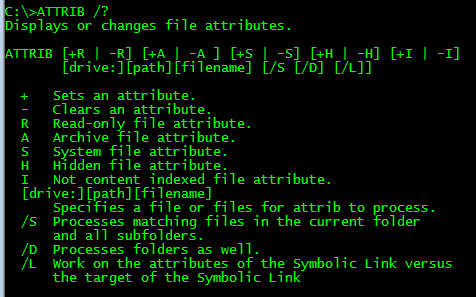
Semua perintah command prompt biasanya menyertakan banyak parameter yang bisa digunakan. Untuk mengetahui parameter apa saja yang disediakan, tambahkan spasi dan /? setelah perintah yang ingin diketahui. misalnyaATTRIB /?,PING /?. Setiap menambahkan parameter, sebelum tanda garis miring (/) jangan lupa beri spasi.Jika kita ingin hasil perintah yang kita tuliskan bisa disimpan dalam text, disetiap akhir perintah bisa kita tambahkan tanda “>” dan di ikuti nama file. Misalnya perintah berikut:IPCONFIG /all > D:\hasil_cmd_config.txtMaka hasilnya tidak akan tampil di command prompt, tetapi tersimpan dalam file “hasil_in_config.txt ” yang ada di drive D:. Jika nama folder atau file mengandung spasi, maka harus kita beri tanda petik dua diawal dan akhirnya. Misalnya sebagai berikut :IPCONFIG /all > "D:\hasil cmd config.txt"Untuk membersihkan tampilan layar, gunakan perintahCLS. Setelah selesai, untuk keluar selain klik tombol X dipojok, bisa juga kita ketikkan perintahEXIT. Jika kita ingin tampilan yang berbeda dan lebih menyegarkan, kita bisa mengganti dengan mudah. Selengkapnya silahkan baca tulisan saya sebelumnya Mempercantik tampilan Command PromptSemoga beberapa perintah command prompt diatas bisa bermanfaat. Untuk perintah command prompt selengkapnya bisa melihat mengikuti link A-Z Command Prompt windows XP atauA-Z command prompt Win Vista/7
Sumber : http://ebsoft.web.id/ -

Baru-baru ini FBI mengumumkan terjadi penipuan online senilai US$11 juta.
MINnglawu - Seorang pemilik sebuah usaha kecil mencurahkan darah, keringat, bahkan mungkin air mata untuk membangun usaha mereka. Bagi sebagian, mereka sudah menjalani impian yang hadir dengan pengorbanan itu. Namun, berapa yang pernah berhenti dan berpikir tentang kenyataan yang lebih mengerikan dari kepemilikan bisnis?
Dari sejumlah studi, hanya sedikit pengusaha yang memahami bagaimana sebuah serangan keamanan bisa dengan mudah menghancurkan usaha yang mereka bangun.
Baru-baru ini, FBI mengeluarkan peringatan bagi kalangan UKM seputar penipuan online yang telah mencuri detail perbankan dan digunakan untuk mengirimkan US$11 juta dari perusahaan kecil dan menengah Amerika Serikat ke sejumlah perusahaan di China.
“Ancaman ini sangat nyata dan mengabaikannya bisa menyebabkan musnahnya bisnis Anda. Jadi, bagaimana Anda melindungi diri Anda sendiri?” kata Darric Hor, General Manager, Indonesia & Philippines di Jakarta, 26 September 2011. Berikut ini beberapa tips yang perlu diperhatikan demi menjaga keamanan data.
Gunakan akal sehat
Hapus attachment yang meragukan–khususnya jika ia dikirim dari sumber yang tidak dikenal. Sebagai contoh, jangan download animasi yang menggiurkan dari situs yang tampaknya sangat tidak profesional. Dan jangan klik pada link di dalam pesan yang tampaknya aneh atau tidak seperti biasanya, meski ia dikirim oleh ‘teman’.
Metode yang umum digunakan oleh penyerang adalah menyamar sebagai teman dan mengirim pesan dengan file yang terinfeksi dengan malware ke pengguna lain.
Cerdas saat mendownload
Internet Security Threat Report terbaru menunjukkan bahwa jumlah serangan berbasis web harian di 2010 mencapai 93 persen lebih tinggi dibanding tahun 2009. Ini menegaskan pentingnya menghindari mendownload file yang tidak bisa Anda pastikan aman, termasuk freeware, screensaver, game dan program executable lainnya – setiap file dengan ekstensi *.exe atau *.com seperti ‘coolgame.exe’.
Jika Anda harus mendownload dari Internet, pastikan untuk memindai setiap program sebelum menjalankannya. Simpan seluruh download ke dalam satu folder, lalu jalankan pemeriksaan virus/malware pada apapun yang ada di folder itu sebelum menggunakannya.
Berhati-hatilah dengan attachment email dan link
Dikutip dari Vivanews, MessageLabs Intelligence Report April 2011 mengindikasikan bahwa 1 dari 168 email mengandung malware. Periksa seluruh attachment email yang masuk terhadap malware, meskipun karyawan mengenali dan mempercayai si pengirim.
Penyerang saat ini semakin sering menerapkan metode yang sangat terarah di mana mereka meriset korban penting di dalam setiap perusahaan dan menggunakan serangan berbasis sosial engineering yang sudah disesuaikan untuk meraih akses ke dalam jaringan milik korban. Kode berbahaya kemudian bisa masuk ke dalam sistem dengan hadir seolah-olah dari sumber yang dikenal.
Selain itu, pastikan program email tidak secara otomatis mendownload attachment. Silakan mengacu ke opsi pengamanan atau menu preferensi milik program email Anda untuk instruksi lebih lanjut.
Gunakan solusi pengamanan yang bisa diandalkan
Solusi pengamanan saat ini – apakah hadir sebagai software ataukah lewat layanan terpusat – bisa melakukan lebih dari sekadar pencegah virus. Mereka memindai file secara reguler untuk mengetahui perubahan yang tidak lazim pada ukuran file, program yang sesuai dengan database malware milik software itu, attachment email yang mencurigakan, dan tanda-tanda peringatan lainnya. Ini merupakan langkah terpenting yang bisa dilakukan oleh usaha kecil untuk menjaga komputer bersih dari malware.
Tetaplah up to date
Sebuah solusi keamanan hanyalah sebagus berapa sering ia diupdate. Virus, worm, trojan horse dan malware baru lainnya lahir setiap hari, dan variasi mereka bisa terlewatkan oleh software yang tidak diperbarui.
Solusi yang baik adalah yang melakukan hal ini secara langsung, tetapi kalau Anda ingin mengurangi beban tersebut sepenuhnya, Anda juga bisa menggunakan layanan terpusat, yang akan secara otomatis melakukan update secara transparan lewat koneksi Internet untuk membantu menjaga sistem milik karyawan tetap mutakhir dan konsisten dengan kebijakan perusahaan, baik saat mereka berada di kantor ataupun di lapangan.
Pastikan Anda mengedukasi karyawan pada poin-poin ini dan mengimplementasikan kebijakan yang memastikan bahwa perusahaan Anda mengikuti panduan-panduan di atas.
Mungkin dibutuhkan investasi waktu dan uang di awal, namun tindakan pencegahan akan menghemat lebih banyak waktu dan uang di masa depan. Jangan biarkan perusahaan Anda menghadapi risiko menjadi korban serangan malware. (adi) -
MINnglawu - Perkembangan teknologi saat ini memungkinkan bumi bisa dikelilingi dalam hitungan menit. Gambaran video dari kompilasi sejumlah foto time-lapse yang diambil dari Stasiun Luar Angkasa Internasional (ISS) ini pun memperlihatkan keindahan bumi dalam satu menit.
Video time-lapse ini dibuat oleh seorang pengajar sains James Drake. Seperti dikutip dari laman Daily Mail, Drake menggunakan 600 potret permukaan bumi yang diambil dari ISS, dari website "The Gateway to Astronaut Photography of Earth".
Video satu menit karya Drake itu kemudian di-post secara online dan menjadi sensasi di internet, dengan lebih dari 300.000 pengunjung di YouTube.
Sejumlah kota dan lanskap telah dipotret secara kronologis, yaitu Pulau Vancouver, Victoria, Seattle, Portland, San Fransisco, Los Angeles, Phoenix, beberapa bagian di Texas, Meksiko City, Meksiko, Teluk Meksiko, dan Semenanjung Yucatan.
Seperti dilansir VIVAnews, Dalam video tersebut juga tampak kilatan halilintar di samudera Pasifik, sebelum video memperlihatkan keindahan Guatemala, Panama, Kolombia, Ekuador, peru, Cili, dan Amazon. Ionosfer Bumi dan Bintang galaksi dapat terlihat menjadi gambar yang sangat memesona.
Berikut merupakan sejumlah foto dari video time-lapse itu, yang diambil dari laman Daily Mail:




Langganan:
Postingan (Atom)


