

-
Jika anda sering mengetik menggunakan Microsoft Word, anda pasti sering menggunakan tombol-tombol pintas (shortcut) seperti CTRL+C (untuk meng-copy teks), CTRL+S (untuk menyimpan dokumen) atau yang lain. Tombol-tombol shortcut tersebut sangat membantu karena lebih praktis dan cepat, jadi tidak perlu lagi susah-susah meng-klik menu yang notabene membuang waktu dan membosankan. Dalam tulisan ini akan dilampirkan tombol-tombol shortcut beserta penjelasannya

Berhubungan Dengan Dokumen dan Jendela dokumen/windowCTRL+N Membuat dokumen baru
CTRL+O Membuka dokumen.
CTRL+S Menyimpan dokumen yang sedang dibuka/diedit
CTRL+W Menutup dokumen. Jika dokumen belum disimpan, akan muncul kotak dialog yang menanyakan apakah dokumen ingin disimpan atau tidak.CTRL+ALT+S Membagi (split) jendela dokumen menjadi dua bagian. Setelah mengetik CTRL+ALT+ S, klik pada posisi yang diinginkan.
SHIFT+ALT+C Menutup kembali jendela dokumen yang telah dibagi dua bagian / displit (CTRL+ALT+ S)
CTRL+ALT+P Mengubah tampilan dokumen menjadi tampilan Print Layout. Lihat menu View
CTRL+ALT+O Mengubah tampilan dokumen menjadi tampilan outline. Lihat menu View
CTRL+ALT+N Mengubah tampilan dokumen menjadi tampilan Normal. Lihat menu View
ALT+R Mengubah tampilan dokumen menjadi tampilan Reading. Lihat menu ViewBerhubungan Dengan Pencarian dan Penelusuran Dalam DokumenCTRL+F Mencari teks atau objek spesial lainnya dalam dokumen
ALT+CTRL+Y Melanjutkan pencarian CTRL+F setelah kotak dialog pencarian ditutup
CTRL+H Mencari teks tertentu di dalam dokumen kemudian menimpanya/menggantinya dengan teks lain
CTRL+G Cara singkat untuk menuju ke suatu halaman, bookmark, footnote, tabel, komentar (comment), gambar,atau ke lokasi tertentu lainnya.
ALT+CTRL+Z Pindah ke dokumen lain, atau ke bagian lain dalam dokumen, atau antar dokumen dengan email yang diedit di MS Word.
Tombol arah/panah:
← ↑ → ↓ Menggerakkan kursor sesuai arah tanda panah
PAGE UP atau PAGE DOWN Pindah ke atas batas atau ke bawah batas halaman yang ditampilkan di monitor
ALT+CTRL+PAGE UP Pindah ke awal tampilan di monitor
ALT+CTRL+PAGE DOWN Pindah ke akhir tampilan di monitor
CTRL+HOME Pindah ke awal dokumenCTRL+END Pindah ke akhir dokumen
HOME Pindah ke awal baris
END Pindah ke akhir barisBerhubungan Dengan Cetak/Print dan Print PreviewCTRL+P Cetak dokumen (membuka kotak dialog Print)
ALT+CTRL+I
Atau
CTRL+F2 Pindah ke tampilan print preview atau sebaliknya ke tampilan standarTombol arah / panah:
← ↑ → ↓ Pindah ke halaman tertentu sesuai arah panah dalam tampilan print previewPAGE UP atau PAGE DOWN Pindah ke halaman sebelumnya atau sesudahnya dalam tampilan print previewCTRL+HOME Pindah ke halaman pertama dalam tampilan print previewCTRL+END Pindah ke halaman terakhir dalam tampilan print previewBerhubungan Dengan Footnote dan EndnoteALT+CTRL+F Menambahkan footnote
ALT+CTRL+D Menambahkan endnoteBerhubungan Dengan delete, copy dan moveBACKSPACE Menghapus satu karakter ke kiri
CTRL+BACKSPACE Menghapus satu kata ke kiri
DELETE Menghapus satu karakter ke kanan
CTRL+DELETE Menghapus satu kata ke kanan
CTRL+X Cut : Mengambil teks/gambar
CTRL+C Copy: menduplikat teks/gambarCTRL+C, C Memunculkan daftar teks yang telah di-copy atau di-cut
F2 Memindahkan teks atau gambar. Caranya: pilih dulu (sorot) teks yg akan dipindahkan, lalu tekan F2, lalu klik pada posisi dimana teks tersebut akan dipindahkan, lalu tekan ENTER.
CTRL+V Paste: menyisipkan teks/gambar yang telah di-cut atau di-copy.Berhubungan dengan Karakter/simbol spesialCTRL+F9 Membuat sebuah field
SHIFT+ENTER Membuat baris baru
CTRL+ENTER Membuat halaman baru
CTRL+SHIFT+ENTER Membuat bagian dokumen baru. Bagian yang baru ini bukan lanjutan dari halaman sebelumnya, jadi nomor halamannya bisa dimulai dari yang baru, atau orientasi halamannya (portrait/landscape) bisa beda.
CTRL+SHIFT+SPACEBAR Membuat spasi yang tidak bisa dipisahkan. Maksudnya seolah-olah dua kata yang berada di antara spasi tersebut tetap berada dalam satu baris.
ALT+CTRL+C Simbol Copyright ( © )
ALT+CTRL+R Simbol Registered Trademark ( ® )
ALT+CTRL+T Simbol Trademark ( ™ )
“kode simbol”, ALT+X Memasukkan simbol tertentu. Caranya: tulis dulu kode simbolnya, lalu tekan ALT+X. Daftar simbol dan kodenya dapat anda lihat pada menu “Insert”, “Symbol…”, lalu pilih tab Symbol. Contoh : untuk menulis simbol ∑ , ketik 2211 lalu tekan ALT+X. Kode simbol berupa kode Unicode (Hexadesimal).
ALT+”kode simbol” Memasukkan simbol tertentu sesuai dengan kode simbolnya (desimal ANSI). Kode simbolnya berupa angka-angka yang harus diketikkan melalui Keypad Numeric. Daftar simbol dan kodenya dapat anda lihat pada menu “Insert”, “Symbol…”, lalu pilih tab Symbol.Berhubungan dengan menyorot / memblok teksSHIFT+”tombol panah”
Atau
SHIFT+”klik mouse” Menyorot teks. Caranya: tekan tombol SHIFT (jangan dulu dilepas) lalu tekan tombol tanda panah atau klik di tempat yang diinginkan.
CTRL+”sorot yang lain” Menyorot teks terpisah. Caranya: setelah menyorot sebuah teks, anda bisa juga menyorot teks lain yang bukan lanjutan dari teks tersebut dengan menekan tombol CTRL.
F8 Menghidupkan mode penyorotan, yaitu menyorot teks tanpa menggunakan tombol SHIFT. Caranya: tekan F8 satu kali, lalu tekan tombol panah ke arah yang anda inginkan. Untuk mengakhiri mode penyorotan, tekan ESC. Jika anda tekan F8 dua kali, secara otomatis akan menyorot satu kata, jika tekan F8 tiga kali akan menyorot satu kalimat, dan seterusnya. Untuk mengurangi ukuran penyorotan, tekan SHIFT+F8. Jangan lupa menekan ESC untuk mengakhiri mode penyorotan.
ESC Mengakhiri mode penyorotan.
SHIFT+HOME Menyorot hingga ke awal baris
SHIFT+END Menyorot hingga ke akhir baris
SHIFT+PAGE DOWN Menyorot hingga satu layar ke bawah
SHIFT+PAGE UP Menyorot hingga satu layar ke atas
CTRL+SHIFT+HOME Menyorot hingga ke awal dokumen
CTRL+SHIFT+END Menyorot hingga ke akhir dokumen
ALT+CTRL+SHIFT+PAGE UP Menyorot hingga ke awal tampilan di monitor
ALT+CTRL+SHIFT+PAGE DOWN Menyorot hingga ke akhir tampilan di monitor
CTRL+A Menyorot seluruh isi dokumenCTRL+SHIFT+F8 kemudian tekan tombol panah Menyorot teks secara vertikal
TAB Menyorot isi sel berikutnya dalam tabel
SHIFT+TAB Menyorot isi sel sebelumnya dalam tabelBerhubungan dengan pergerakan kursorPanah (kiri, kanan, atas, bawah) Pindah satu karakter/huruf ke (kiri, kanan, atas, bawah)
CTRL+”panah kiri” Pindah satu karakter/huruf ke kiri
CTRL+”panah kanan” Pindah satu karakter/huruf ke kanan
CTRL+”panah atas” Pindah satu paragraf ke atas
CTRL+”panah bawah” Pindah satu paragraf ke bawah
END Pindah ke akhir baris
HOME Pindah ke awal baris
ALT+CTRL+PAGE UP Pindah ke awal tampilan di monitor
ALT+CTRL+PAGE DOWN Pindah ke akhir tampilan di monitor
PAGE UP Pindah satu halaman ke atas
PAGE DOWN Pindah satu halaman ke bawah
CTRL+PAGE DOWN Pindah ke awal halaman berikutnya
CTRL+PAGE UP Pindah ke awal halaman sebelumnya
CTRL+END Pindah ke akhir dokumen
CTRL+HOME Pindah ke awal dokumen
TAB Pindah satu sel ke kanan (dalam tabel)
SHIFT+TAB Pindah satu sel ke kiri (dalam tabel)
ALT+HOME Pindah ke sel paling kiri (dalam tabel)
ALT+END Pindah ke sel paling kanan (dalam tabel)
ALT+PAGE UP Pindah ke sel paling atas dalam satu kolom (dalam tabel)
ALT+PAGE DOWN Pindah ke sel paling bawah dalam satu kolom (dalam tabel)
“panah atas” Pindah ke baris sebelumnya/atas (dalam tabel)“panah bawah” Pindah ke baris sesudahnya/bawah (dalam tabel)Berhubungan dengan pemformatan teksCTRL+SHIFT+C Meng-copy / menduplikat format dari teks (Ingat!, bukan tulisannya melainkan formatnya. Misalnya : ukuran dan jenis huruf, jarak spasi antar baris, dsb)
CTRL+SHIFT+V Menyisipkan format teks setelah di CTRL+SHIFT+C
CTRL+SHIFT+F Merubah jenis huruf
CTRL+SHIFT+P Merubah ukuran huruf
CTRL+SHIFT+> Memperbesar ukuran huruf
CTRL+SHIFT+< Memperkecil ukuran huruf
CTRL+] Memperbesar ukuran huruf 1 poin
CTRL+[ Memperkecil ukuran huruf 1 poin
CTRL+D Mengubah format huruf. Ini akan memunculkan kotak dialog yang berkaitan dengan pemformatan huruf secara lengkap.
SHIFT+F3 Mengubah efek-efek pada teks. Untuk kembali ke efek yang semula, cukup tekan lagi SHIFT+F3 sampai kembali ke semula
CTRL+SHIFT+A Mem-format teks menjadi huruf kapital semuanya
CTRL+B Menebalkan teks. Contoh: Ini tebal
CTRL+U Menambahkan garis bawah. Contoh: ini garis bawah
CTRL+SHIFT+W Menambahkan garis bawah hanya pada teksnya saja, bukan pada spasi antar kata. Contoh: ini garis bawah
CTRL+SHIFT+D Menambahkan garis bawah dobel. Contoh: ini garis bawah
CTRL+SHIFT+H Memformat teks menjadi tidak terlihat (hilang). Untuk melihat teks yang diformat hilang, kllik menu Tools, Options, lalu pada tab View, perhatikan bagian Formatting marks, berikan tanda cek pada opsi All, lalu klik tombol OK.CTRL+I Memiringkan teks. Contoh: ini miring
CTRL+SHIFT+K Memformat teks menjadi huruf kecil semuanya
CTRL + ”=” (tanda sama dengan) Menempatkan teks pada posisi pangkat bawah. Contoh: H2O
CTRL + SHIFT + “+” (tanda tambah) Menempatkan teks pada posisi pangkat atas. Contoh: 52 = 25
CTRL+SPACEBAR (tombol spasi) Menghilangkan format yang telah dilakukan
CTRL+SHIFT+Q Mengubah teks menjadi berjenis huruf simbol
CTRL + SHIFT + * Menampilkan huruf-huruf yang tidak terlihat atau yang tidak dapat dicetak
SHIFT+F1
lalu klik pada teks yang ingin dilihat formatnya Menampilkan detail format yang diberlakukan pada teks (Reveal Formatting)
CTRL+1 Menerapkan jarak antar baris 1 spasi
CTRL+2 Menerapkan jarak antar baris 2 spasi
CTRL+5 Menerapkan jarak antar baris 1.5 spasi
CTRL+0 Menambahkan/menghilangkan jarak 1 spasi pada awal paragraf
CTRL+E Membuat teks menjadi rata tengah
CTRL+J Membuat teks menjadi rata kiri dan kanan
CTRL+L Membuat teks menjadi rata kiri
CTRL+R Membuat teks menjadi rata kanan
CTRL+M Menambah margin pada sebelah kiri
CTRL+SHIFT+M Menghilangkan tambahan margin kiri setelah di CTRL+M
CTRL+T Menambahkan indent menggantung
CTRL+SHIFT+T Mengurangi jarak indent menggantung
CTRL+Q Menghilangkan semua format yang telah dilakukan sehingga menjadi biasa / tanpa pemformatanCTRL+SHIFT+S Mengubah style teks
ALT+CTRL+K Memulai AutoFormat
CTRL+SHIFT+N Menerapkan style Normal
ALT+CTRL+1 Menerapkan style Heading 1
ALT+CTRL+2 Menerapkan style Heading 2
ALT+CTRL+3 Menerapkan style Heading 3
CTRL+SHIFT+L Menerapkan style List / daftarBerhubungan dengan mail mergeALT+SHIFT+K Menampilkan sebuah mail merge
ALT+SHIFT+N Menggabungkan dokumen
ALT+SHIFT+E Mengedit data dokumen mail merge
ALT+SHIFT+F Memasukkan sebuah field mail merge
ALT+SHIFT+D Memasukkan field tanggal (Date)
ALT+CTRL+L Memasukkan field daftar (List)
ALT+SHIFT+P Memasukkan field nomor halaman
ALT+SHIFT+T Memasukkan field waktu (jam / Time)
CTRL+F9 Memasukkan field kosong
CTRL+SHIFT+F7 Mengupdate informasi-informasi yang saling berkaitan di dalam dokumen sumber sebuah mail merge
F9 Mengupdate field yang sedang ditunjuk kursor saat itu
CTRL+SHIFT+F9 Menghilangkan hubungan sebuah link
SHIFT+F9 Melihat sebuah field dengan hasilnya (secara bergantian)
ALT+F9 Melihat semua field beserta hasilnya (secara bergantian)
ALT+SHIFT+F9 Menjalankan GOTOBUTTON atau MACROBUTTON dari field yang sedang dilihat hasilnya
F11 Pindah ke field berikutnya
SHIFT+F11 Pindah ke field sebelumnya
CTRL+F11 Mengunci fieldCTRL+SHIFT+F11 Membuka /menghilangkan kunci field yang terkunciShortcut Tombol Fungsi (Tombol F1, F2, F3, ….F12)F1 Membuka panduan Microsoft Word
F2 Memindahkan teks atau gambar. Caranya: pilih dulu (sorot) teks yg akan dipindahkan, lalu tekan F2, lalu klik pada posisi dimana teks tersebut akan dipindahkan, lalu tekan ENTER.
F3 Memasukkan AutoText
F4 Mengulangi proses / pengetikan yang terakhir dilakukan
F5 Membuka kotak dialog pencarian (cara singkat menuju bagian tertentu di dalam dokumen)
F6 Menuju ke frame / panel berikutnya
F7 Membuka kotak dialog Spelling and Grammar
F8 Menghidupkan mode penyorotan, yaitu menyorot teks tanpa menggunakan tombol SHIFT. Caranya: tekan F8 satu kali, lalu tekan tombol panah ke arah yang anda inginkan. Untuk mengakhiri mode penyorotan, tekan ESC. Jika anda tekan F8 dua kali, secara otomatis akan menyorot satu kata, jika tekan F8 tiga kali akan menyorot satu kalimat, dan seterusnya. Untuk mengurangi ukuran penyorotan, tekan SHIFT+F8. Jangan lupa menekan ESC untuk mengakhiri mode penyorotan.
F9 Mengupdate field yang dipilih / disorot
F10 Mengaktifkan bar menu untuk diakses oleh keyboard
F11 Menuju ke field berikutnya
F12 Menyimpan dokumen dengan nama baru. Ini sama dengan meng-klik menu File, Save As.Tombol CTRL dan Tombol Fungsi (Tombol F1, F2, F3, ….F12)CTRL+F2 Pindah ke tampilan print preview atau sebaliknya ke tampilan standarCTRL+F3 Mengambil teks untuk Autotext
CTRL+F4 Menutup jendela dokumen (sekaligus menutup dokumen)CTRL+F5 Mengembalikan (restore) ukuran jendela dokumen setelah di maximize
CTRL+F6 Pindah ke dokumen lain (jika membuka lebih dari satu file dokumen Word)
CTRL+F7 Menjalankan perintah Move (shortcut untuk title bar)
CTRL+F8 Menjalankan perintah Size (shortcut untuk title bar)
CTRL+F9 Membuat sebuah field untuk karakter spesial (simbol)
CTRL+F10 Membuat jendela Microsoft Word menjadi berukuran Maximize
CTRL+F11 Mengunci field pada mail merge
CTRL+F12 Membuka file dokumen Word. Ini sama dengan mengklik menu File, Open.Tombol SHIFT dan Tombol Fungsi (Tombol F1, F2, F3, ….F12)SHIFT+F1 Menampilkan detail format yang diberlakukan pada teks (Reveal Formatting)
SHIFT+F2 Menduplikat (copy) teks
SHIFT+F3 Mengubah efek-efek pada teks. Untuk kembali ke efek yang semula, cukup tekan lagi SHIFT+F3 sampai kembali ke semula
SHIFT+F4 Mengulangi /melanjutkan proses pencarian Find atau GoTo
SHIFT+F5 Meletakkan kursor pada posisi teks yang terakhir kali dilakukan perubahan
SHIFT+F6 Menuju ke frame / panel sebelumnya
SHIFT+F7 Membuka kotak dialog Thesaurus
SHIFT+F8 Menghilangkan tanda penyorotan / seleksi
SHIFT+F9 Melihat sebuah field dengan hasilnya (secara bergantian)
SHIFT+F10 Memperlihatkan menu klik kanan pada posisi kursor
SHIFT+F11 Pindah ke field sebelumnya
SHIFT+F12 Menyimpan dokumen. Ini sama dengan mengklik menu File, SaveTombol ALT dan Tombol Fungsi (Tombol F1, F2, F3, ….F12)ALT+F1 Meletakkan kursor pada field berikutnya. Field di sini bisa berupa teks yang mengandung link, ataupun teks-teks tertentu lainnya
ALT+F3 Membuat sebuah entry AutoTextALT+F4 Keluar dari program aplikasi Microsoft Word
ALT+F5 Mengembalikan ukuran jendela Microsoft Word jika sedang maximize.
ALT+F7 Mencari kesalahan dalam penulisan. Ini bisa berfungsi jika kotak cek “Check spelling as you type” diaktifkan. (lihat di menu Tools, Options, klik tab Spelling & Grammar)
ALT+F8 Menjalankan sebuah macro.
ALT+F9 Melihat semua field beserta hasilnya (secara bergantian)
ALT+F10 Memaksimalkan (maximize) tampilan jendela program Microsoft Word
ALT+F11 Menampilkan jendela penulisan kode Microsoft Visual BasicTombol CTRL+SHIFT dan Tombol Fungsi (Tombol F1, F2, F3, ….F12)CTRL+SHIFT+F3 Menuliskan isi dari Spike (entry AutoText spesial)
CTRL+SHIFT+F5 Mengedit bookmark. (membuka kotak dialog bookmark)
CTRL+SHIFT+F6 Pindah ke jendela dokumen yang lain (jika pada saat bersamaan, membuka lebih dari satu file Word)
CTRL+SHIFT+F7 Mengupdate informasi-informasi yang saling berkaitan di dalam dokumen sumber sebuah mail merge
CTRL+SHIFT+F8 kemudian tekan tombol panah Menyorot teks secara vertikal
CTRL+SHIFT+F9 Menghilangkan hubungan sebuah link
CTRL+SHIFT+F11 Membuka /menghilangkan kunci field yang terkunci
CTRL+SHIFT+F12 Membuka kotak dialog Print. Sama dengan CTRL+PTombol CTRL+ALT dan Tombol Fungsi (Tombol F1, F2, F3, ….F12)CTRL+ALT+F1 Menampilkan informasi mengenai komputer yang sedang digunakan.
CTRL+ALT+F2 Membuka file dokumen Word. Ini sama dengan meng-klik menu File, lalu Open.Tombol ALT+SHIFT dan Tombol Fungsi (Tombol F1, F2, F3, ….F12)ALT+SHIFT+F1 Meletakkan kursor pada field sebelumnya. Field di sini bisa berupa teks yang mengandung link, ataupun teks-teks tertentu lainnya
ALT+SHIFT+F2 Menyimpan dokumen yang sedang dibuka/diedit. Ini sama dengan meng-klik menu File, lalu Save.
ALT+SHIFT+F9 Menjalankan GOTOBUTTON atau MACROBUTTON dari field yang sedang dilihat hasilnya
ALT+SHIFT+F10 Menampilkan menu atau pesan untuk smart tag.
ALT+SHIFT+F11 Menjalankan Microsoft Script Editor.Atau Download Tulisan Lengkap disini: Tips n Trik: Kumpulan Tombol Pintas Microsoft WordSumber : http://ilmukomputer.org -

Developer: Byrce
License: GPL
Price: GRATIS
Size: 33.1 MB
OS: Windows All, Linux
Last Updated: 18 Agustus 2010
Category: Graphic EditorBeredarnya aplikasi grafis arus besar, baik orisinal ataupun bajakan tidak menghambat langkah pengembang untuk menciptakan aplikasi grafis berbasis open source. Bahkan, perkembangan aplikasi-aplikasi berbasis open source cenderung pesat dan siap meladeni ketangguhan aplikasi mapan seperti milik Adobe atau Microsoft di masa depan.Satu dari sekian bukti aplikasi berbasis open source yang berhasil eksis ditengah hegemoni aplikasi mapan adalah Inkscape. Inkscape adalah aplikasi grafis yang mampu mengedit gambar dalam bentuk grafik vektor. Kemampuan itu sama seperti yang dimiliki oleh aplikasi mapan macam Adobe Ilustrator atau Corel Draw.Dibanding Illustrator atau Corel, sebagian desainer grafis bisa jadi kurang mengenal Inkscape. Maklum saja, aplikasi ini baru dirintis tahun 2003. Meski terbilang baru, jangan remehkan kemampuannya.Seperti aplikasi Ilustrator, Corel atau Xara X, Inkscape memiliki fitur SVG, di mana pengguna mampu membuat sign (tanda), kloning gambar, blending dan mengedit grafik vektor yang rumit. Inkscape juga bisa membuat file PDF dan mengedit teks didalamnya. Namun, proses konversi file PDF hanya bisa dilakukan satu per satu dan file yang sudah diedit tidak bisa dikembalikan pada bentuk file semula.Sayangnya, bagi anda yang terbiasa mengoprek Ilustrator, kemudian berniat membuka dan mengedit file Ilustrator ke dalam Inkscape akan mengalami kesulitan. Pasalnya, lapisan gambar atau layer yang semula terpisah dalam file ilustrator secara otomatis berubah menjadi satu layer dalam versi inkscape.Itu memang satu kelemahan Inkscape yang belum mendukung file ilustrator. Namun, bila anda hanya berniat menggunakan Inkscape membuka file Ilustrator dan memanfaatkan aplikasi sebatas konversi dari file Ilustrator ke dalam bentuk JPEG, GIF atau PNG maka itu bisa dilakukan dengan sangat mudah.Memang harus diakui, perlu banyak pembenahan yang dilakukan pengembang Inkscape. Kalau mengacu pada pengembang open source lain macam open Office yang kian mendekati sempurna. Maka tak mungkin, Inkscape bakal melakukan hal serupa. jadi, tunggu saja pengembangan-pengembangan yang dilakukan Inkscape. -
 Command Prompt bagi sebagian pengguna komputer mungkin sudah tidak digunakan lagi. Bahkan mungkin sebagian pengguna komputer baru tidak pernah tahu apa itu command prompt. Meski jarang digunakan, tetapi sampai Windows 7, Command Prompt tetap disertakan, ini menandakan bahwa fitur ini masih sangat penting.Perintah command prompt yang disediakan mulai windws 9x sampai windows 7 pun semakin bertambah, mulai dari yang sederhana sampai perintah kompleks untuk administrator dalam mengatasi dan menganalisa berbagai masalah. Berikut beberapa perintah dasar command prompt yang sebaiknya kita ketahui karena cukup bermanfaat.Untuk menjalankan command prompt, bisa melalui start Menu (All Programs) > Accessories kemudian pilih Command Prompt. Selain itu bisa juga dengan cara yang lebih cepat melalui menu RUN di start menu ketikkan CMD dan tekan enter.
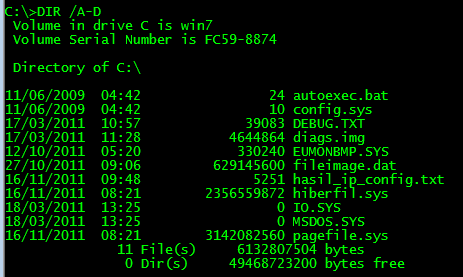
DIR
Perintah ini untuk menampilkan daftar file dan directory di lokasi folder yang sedang di akses di command prompt. Untuk menampilkan file dan folder yang tersembunyi, tambahkan opsi atau parameter /A setelah perintah DIR. Pastikan sebelum garis miring ada spasi, contohnyaDIR /AUntuk mengetahui parameter atau opsi lainnya, silahkan ketikkan DIR /?CD atau CHDIR
Perintah ini berguna untuk berpindah directory. CD dan CHDIR mempunyai fitur hampir sama, hanya saja untuk CHDIR kita bisa menuliskan lokasi folder atau file yang ada spasinya tanpa tanda petik dua. Berikut beberapa contoh perintah dan fungsinya :CD D:untuk berpindah ke drive D:CD..untuk berpindah ke directory diatasnyaCD\atauCD/untuk berpindah ke root directory (untuk windows 7/Vista). Misalnya di command prompt kita ada di C:\User\Aku>, untuk berpindah ke C:, kita bisa mengetikkan CD.. sebanyak 2 kali. Lebih singkatnya kita bisa mengetikkan CD/
Selain penggunaan seperti itu, kita juga bisa memanfaatkan fitur autocomplete nama file atau folder. Setelah mengetikkan CD kemudian di ikuti spasi dan huruf tertentu, bisa kita tekan tombol Tab (bisa berkali-kali) untuk mendapatkan fitur auto complete nama folder atau file.IPCONFIG
Sangat bermanfaat dalam hal koneksi internet atau jaringan. Dengan mengetikkan perintah IPCONFIG kemudian di tekan enter, akan ditampilkan alamat IP komputer kita dengan beberapa informasi tambahan seperti Gateway, SubnetMask dan lainnya. Untuk informasi lebih lengkap kita bisa mengetikkanIPCONFIG /ALL.Tambahan /ALL tersebut merupakan options atau parameter. Selain /ALL, terdapat beberapa parameter lainnya yang cukup bermanfaat. Untuk daftar parameter selengkapnya, silahkan ketikkanIPCONFIG /?PING
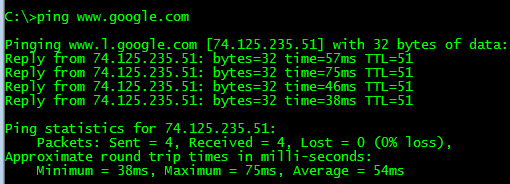
Seringkali ketika internet atau jaringan tidak bisa terkoneksi. Untuk mengetest koneksi internet atau jaringan, kita bisa menggunakan perintah PING dan di ikuti nama website atau alamat IP yang dituju. Misalnya sebagai berikut:PING www.google.com
PING 74.125.235.51
Jika hasilnya Reply from…., maka koneksi jaringan atau internet bisa dikatakan OK, tetapi jika muncul tampilan Request time out, ada beberapa kemungkinan, seperti tidak ada koneksi, kabel atau jaringan bermasalah atau alamat yang dituju tidak ada atau tidak ditemukan dan lainnya.ATTRIB
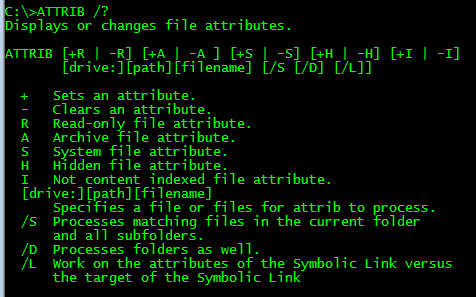
Virus atau worm yang menyerang komputer biasanya menyembunyikan file atau folder yang ada di komputer atau flashdisk. Jika hal ini terjadi, kita bisa menggunakan perintah ATTRIB untuk menampilkan file tersebut ( termasuk untuk menyembunyikan file-filenya). Perintah berikut akan menampilkan semua file dan folder yang ada di folder yang sedang di akses di command prompt.ATTRIB *.* -S -H -R /S /DInformasi selengkapnya baik perintah ini atau menampilkan file tersebunyi, silahkan baca tulisan saya terdahulu Files dan Folder disembunyikan Virus ?. Atau jika ingin lebih mudah, gunakan saja program kecil (tanpa perlu install) yang pernah saya buat, Hidden File Tool.Beberapa Tips Tambahan
Semua perintah command prompt biasanya menyertakan banyak parameter yang bisa digunakan. Untuk mengetahui parameter apa saja yang disediakan, tambahkan spasi dan /? setelah perintah yang ingin diketahui. misalnyaATTRIB /?,PING /?. Setiap menambahkan parameter, sebelum tanda garis miring (/) jangan lupa beri spasi.Jika kita ingin hasil perintah yang kita tuliskan bisa disimpan dalam text, disetiap akhir perintah bisa kita tambahkan tanda “>” dan di ikuti nama file. Misalnya perintah berikut:IPCONFIG /all > D:\hasil_cmd_config.txtMaka hasilnya tidak akan tampil di command prompt, tetapi tersimpan dalam file “hasil_in_config.txt ” yang ada di drive D:. Jika nama folder atau file mengandung spasi, maka harus kita beri tanda petik dua diawal dan akhirnya. Misalnya sebagai berikut :IPCONFIG /all > "D:\hasil cmd config.txt"Untuk membersihkan tampilan layar, gunakan perintahCLS. Setelah selesai, untuk keluar selain klik tombol X dipojok, bisa juga kita ketikkan perintahEXIT. Jika kita ingin tampilan yang berbeda dan lebih menyegarkan, kita bisa mengganti dengan mudah. Selengkapnya silahkan baca tulisan saya sebelumnya Mempercantik tampilan Command PromptSemoga beberapa perintah command prompt diatas bisa bermanfaat. Untuk perintah command prompt selengkapnya bisa melihat mengikuti link A-Z Command Prompt windows XP atauA-Z command prompt Win Vista/7
Sumber : http://ebsoft.web.id/ -

Motherboard
Motherboard adalah komponen komputer tempat kita menancapkan atau memasangkan komponen-komponen komputer lainnya seperti processor, video card, sound card, hard disk, dan lain sebagainya. Motherboard berfungsi untuk menghubungkan setiap komponen-komponen komputer tersebut agar bisa saling berkomunikasi satu sama lain. Setiap motherboard memiliki spesifikasi-nya masing-masing, spesifikasi seperti processor apa yang didukungnya dan berapa kapasitas maksimal RAM yang didukung oleh motherboard tersebut.

Processor
Jika sebuah komputer diibaratkan sebagai seorang manusia, maka processor adalah otak manusia tersebut. Processor atau CPU (Central Processing Unit) adalah sebuah komponen komputer yang bertugas untuk mengeksekusi instruksi atau melakukan perhitungan-perhitungan. Sebelum membeli sebuah processor kalian harus mencari tahu terlebih dahulu socket processor apa yang dimiliki oleh motherboard kalian, apakah socket AM2, socket LGA 775, atau lain sebagainya.

RAM
RAM adalah singkatan dari Random Access Memory, yaitu sebuah komponen komputer yang berfungsi untuk menyimpan data sementara dari suatu program yang sedang kita jalankan dan data-data tersebut bisa diakses secara acak atau random. Sebelum membeli sebuah RAM kalian harus mencari tahu terlebih dahulu slot RAM apa yang dimiliki oleh motherboard kalian, apakah SDRAM, DDR, DDR2, atau lain sebagainya.

Video Card
Video card ini adalah komponen komputer yang berfungsi untuk menghasilkan output gambar untuk ditampilkan di monitor. Sebelum membeli sebuah video card, kalian harus mencari tahu terlebih dahulu slot video card apa yang dimiliki oleh motherboard kalian, apakah slot PCI, AGP, PCI-X, PCI Express, atau lain sebagainya.

Sound Card
Sound card adalah sebuah komponen komputer yang berfungsi untuk menghasilkan suara dan menyediakan port-port inputan dan outputan. Sound card biasanya telah disediakan secara onboard di motherboard-motherboard baru yang ada di pasaran saat ini, jadi kalian tidak perlu mengeluarkan dana ekstra untuk membeli sebuah sound card.

Hard Disk
Hard disk adalah komponen komputer tempat kita menyimpan data. Semakin besar kapasitas hard disk yang kita miliki di komputer kita maka semakin banyak juga data yang bisa kita simpan di komputer kita tersebut. Sebelum membeli hard disk kalian harus mencari tahu terlebih dahulu interface hard disk apa yang dimiliki oleh motherboard kalian, apakah IDE, SCSI, SATA, atau lain sebagainya.

Optical Disc Drive
Walaupun tanpa sebuah optical disc drive komputer kita bisa nyala atau berfungsi, tetapi rasanya tanpa komponen komputer yang satu ini komputer kita seperti terisolasi dari dunia luar, terisolasi dari dunia luar maksudnya kita akan kesulitan jika suatu saat ingin meng-copy data, meng-install program, menonton film VCD atau DVD, yang semuanya tersimpan di dalam sebuah keping CD atau DVD. Optical Disc Drive ini bisa berupa CD-ROM, DVD-ROM, DVD-RW, Blue-Ray, atau lain sebagainya. Sebelum membeli sebuah optical disk drive kalian harus mencari tahu dulu interface apa yang dimiliki oleh motherboard kalian, apakah IDE, SATA, atau lain sebagainya.

Monitor
Monitor adalah komponen komputer yang berfungsi untuk menampilkan gambar yang di-output dari video card. Monitor komputer yang banyak tersedia di pasaran saat ini adalah monitor CRT (monitor tabung) dan monitor LCD, namun saat ini kebanyakan orang-orang lebih memilih menggunakan monitor LCD (terutama di kantor-kantor) karena monitor LCD ini selain tampilannya lebih modern, juga memiliki kelebihan lainnya yaitu hemat space dan hemat listrik.

Keyboard
Keyboard adalah sebuah komponen komputer inputan yang berfungsi sebagai alat untuk mengetikkan sesuatu. Selain keyboard standard, keyboard komputer saat ini memiliki model bermacam-macam, seperti keyboard mini, keyboard fleksibel yang bisa dilipat, keyboard wireless yang menggunakan bluetooth, dan lain sebagainya.

Mouse
Mouse adalah komponen komputer inputan yang berfungsi untuk menggerakan cursor di layar monitor kita dan untuk meng-klik sesuatu seperti tombol-tombol di sebuah program aplikasi. Mouse juga bermacam-macam modelnya, ada mouse standard, mouse untuk keperluan gaming, mouse wireless yang menggunakan bluetooth, dan lain sebagainya.

Power Supply
Ibarat sebuah mobil yang tidak bisa berjalan jika tidak memiliki bahan bakar, maka sebuah komputer pun tidak akan bisa nyala atau berfungsi jika tidak memiliki power supply atau PSU (Power Supply Unit) ini. Power supply adalah sebuah komponen komputer yang berfungsi untuk mensuplai arus listrik ke komponen-komponen komputer lainnya seperti motherboard, hard disk, optical disk drive, dan lain sebagainya.

Casing
Casing komputer adalah sebuah komponen komputer yang berfungsi sebagai tempat kita meletakkan atau menempelkan motherboard, power supply, optical disc drive, hard disk, dan lain sebagainya. Casing komputer ini dibedakan berdasarkan ukurannya yang sering disebut juga sebagai form factor (seperti ATX dan Micro ATX) dimana form factor ini mengacu kepada form factor motherboard yang didukungnya.
Sumber : http://komponenkomputer.com -

Sejak dahulu kala, proses pengolahan data telah dilakukan oleh manusia. Manusia juga menemukan alat-alat mekanik dan elektronik untuk membantu manusia dalam penghitungan dan pengolahan data supaya bisa mendapatkan hasil lebih cepat. Komputer yang kita temui saat ini adalah suatu evolusi panjang dari penemuan-penemuan manusia sejah dahulu kala berupa alat mekanik maupun elektronik.
Saat ini komputer dan piranti pendukungnya telah masuk dalam setiap aspek kehidupan dan pekerjaan. Komputer yang ada sekarang memiliki kemampuan yang lebih dari sekedar perhitungan matematik biasa. Diantaranya adalah sistem komputer di kassa supermarket yang mampu membaca kode barang belanja, sentral telepon yang menangani jutaan panggilan dan komunikasi, jaringan komputer dan internet yang menghubungkan berbagai tempat di dunia.
Sejarah Komputer menurut periodenya adalah:
ALAT HITUNG TRADISIONAL dan KALKULATOR MEKANIK
Abacus, yang muncul sekitar 5000 tahun yang lalu di Asia kecil dan masih digunakan di beberapa tempat hingga saat ini dapat dianggap sebagai awal mula mesin komputasi.Alat ini memungkinkan penggunanya untuk melakukan perhitungan menggunakan biji-bijian geser yang diatur pada sebuah rak. Para pedagang di masa itu menggunakan abacus untuk menghitung transaksi perdagangan. Seiring dengan munculnya pensil dan kertas, terutama di Eropa, abacus kehilangan popularitasnya.
Setelah hampir 12 abad, muncul penemuan lain dalam hal mesin komputasi. Pada tahun 1642, Blaise Pascal (1623-1662), yang pada waktu itu berumur 18 tahun, menemukan apa yang ia sebut sebagai kalkulator roda numerik (numerical wheel calculator) untuk membantu ayahnya melakukan perhitungan pajak.Kotak persegi kuningan ini yang dinamakan Pascaline, menggunakan delapan roda putar bergerigi untuk menjumlahkan bilangan hingga delapan digit. Alat ini merupakan alat penghitung bilangan berbasis sepuluh. Kelemahan alat ini adalah hanya terbatas untuk melakukan penjumlahan.
Tahun 1694, seorang matematikawan dan filsuf Jerman, Gottfred Wilhem von Leibniz (1646-1716) memperbaiki Pascaline dengan membuat mesin yang dapat mengalikan. Sama seperti pendahulunya, alat mekanik ini bekerja dengan menggunakan roda-roda gerigi. Dengan mempelajari catatan dan gambar-gambar yang dibuat oleh Pascal, Leibniz dapat menyempurnakan alatnya.Barulah pada tahun 1820, kalkulator mekanik mulai populer. Charles Xavier Thomas de Colmar menemukan mesin yang dapat melakukan empat fungsi aritmatik dasar. Kalkulator mekanik Colmar, arithometer, mempresentasikan pendekatan yang lebih praktis dalam kalkulasi karena alat tersebut dapat melakukan penjumlahan, pengurangan, perkalian, dan pembagian. Dengan kemampuannya, arithometer banyak dipergunakan hingga masa Perang Dunia I. Bersama-sama dengan Pascal dan Leibniz, Colmar membantu membangun era komputasi mekanikal.
Awal mula komputer yang sebenarnya dibentuk oleh seorang profesor matematika Inggris, Charles Babbage (1791-1871). Tahun 1812, Babbage memperhatikan kesesuaian alam antara mesin mekanik dan matematika yaitu mesin mekanik sangat baik dalam mengerjakan tugas yang sama berulangkali tanpa kesalahan; sedang matematika membutuhkan repetisi sederhana dari suatu langkah-langkah tertenu. Masalah tersebut kemudain berkembang hingga menempatkan mesin mekanik sebagai alat untuk menjawab kebutuhan mekanik. Usaha Babbage yang pertama untuk menjawab masalah ini muncul pada tahun 1822 ketika ia mengusulkan suatu mesin untuk melakukan
perhitungan persamaan differensial. Mesin tersebut dinamakan Mesin Differensial. Dengan menggunakan tenaga uap, mesin tersebut dapat menyimpan program dan dapat melakukan kalkulasi serta mencetak hasilnya secara otomatis.Setelah bekerja dengan Mesin Differensial selama sepuluh tahun, Babbage tiba-tiba terinspirasi untuk memulai membuat komputer general-purpose yang pertama, yang disebut Analytical Engine. Asisten Babbage, Augusta Ada King (1815-1842) memiliki peran penting dalam pembuatan mesin ini. Ia membantu merevisi rencana, mencari pendanaan dari pemerintah Inggris, dan mengkomunikasikan spesifikasi Analytical Engine kepada publik. Selain itu, pemahaman Augusta yang baik tentang mesin ini memungkinkannya membuat instruksi untuk dimasukkan ke dalam mesin dan juga membuatnya menjadi programmer wanita yang pertama. Pada tahun 1980, Departemen Pertahanan Amerika Serikat menamakan sebuah bahasa pemrograman dengan nama ADA sebagai penghormatan kepadanya.
Mesin uap Babbage, walaupun tidak pernah selesai dikerjakan, tampak sangat primitif apabila dibandingkan dengan standar masa kini. Bagaimanapun juga, alat tersebut menggambarkan elemen dasar dari sebuah komputer modern dan juga mengungkapkan sebuah konsep penting. Terdiri dari sekitar 50.000 komponen, disain dasar dari Analytical Engine menggunakan kartu-kartu perforasi (berlubang-lubang) yang berisi instruksi operasi bagi mesin tersebut.
Pada 1889, Herman Hollerith (1860-1929) juga menerapkan prinsip kartu perforasi untuk melakukan penghitungan. Tugas pertamanya adalah menemukan cara yang lebih cepat untuk melakukan perhitungan bagi Biro Sensus Amerika Serikat. Sensus sebelumnya yang dilakukan di tahun 1880 membutuhkan waktu tujuh tahun untuk menyelesaikan perhitungan. Dengan berkembangnya populasi, Biro tersebut memperkirakan bahwa dibutuhkan waktu sepuluh tahun untuk menyelesaikan perhitungan sensus.Hollerith menggunakan kartu perforasi untuk memasukkan data sensus yang kemudian diolah oleh alat tersebut secara mekanik. Sebuah kartu dapat menyimpan hingga 80 variabel. Dengan menggunakan alat tersebut, hasil sensus dapat diselesaikan dalam waktu enam minggu. Selain memiliki keuntungan dalam bidang kecepatan, kartu tersebut berfungsi sebagai media penyimpan data. Tingkat kesalahan perhitungan juga dapat ditekan secara drastis. Hollerith kemudian mengembangkan alat tersebut dan menjualnya ke masyarakat luas. Ia mendirikan Tabulating Machine Company pada tahun 1896 yang kemudian menjadi International Business Machine (1924) setelah mengalami beberapa kali merger. Perusahaan lain seperti Remington Rand and Burroghs juga memproduksi alat pembaca kartu perforasi untuk usaha bisnis. Kartu perforasi digunakan oleh kalangan bisnis dn pemerintahan untuk permrosesan data hingga tahun 1960.Pada masa berikutnya, beberapa insinyur membuat penemuan baru lainnya. Vannevar Bush (18901974) membuat sebuah kalkulator untuk menyelesaikan persamaan differensial di tahun 1931. Mesin tersebut dapat menyelesaikan persamaan differensial kompleks yang selama ini dianggap rumit oleh kalangan akademisi. Mesin tersebut sangat besar dan berat karena ratusan gerigi dan poros yang dibutuhkan untuk melakukan perhitungan. Pada tahun 1903, John V. Atanasoff dan Clifford Berry mencoba membuat komputer elektrik yang menerapkan aljabar Boolean pada sirkuit elektrik. Pendekatan ini didasarkan pada hasil kerja George Boole (1815-1864) berupa sistem biner aljabar, yang menyatakan bahwa setiap persamaan matematik dapat dinyatakan sebagai benar atau salah. Dengan mengaplikasikan kondisi benar-salah ke dalam sirkuit listrik dalam bentuk terhubung-terputus, Atanasoff dan Berry membuat komputer elektrik pertama di tahun 1940. Namun proyek mereka terhenti karena kehilangan sumber pendanaan.Dengan terjadinya Perang Dunia Kedua, negara-negara yang terlibat dalam perang tersebut berusaha mengembangkan komputer untuk mengeksploitasi potensi strategis yang dimiliki komputer. Hal ini meningkatkan pendanaan pengembangan komputer serta mempercepat kemajuan teknik komputer. Pada tahun 1941, Konrad Zuse, seorang insinyur Jerman membangun sebuah komputer Z3, untuk mendisain pesawat terbang dan peluru kendali.Pihak sekutu juga membuat kemajuan lain dalam pengembangan kekuatan komputer. Tahun 1943, pihak Inggris menyelesaikan komputer pemecah kode rahasia yang dinamakan Colossus untuk memecahkan kode-rahasia yang digunakan Jerman. Dampak pembuatan Colossus tidak terlalu mempengaruhi perkembangan industri komputer dikarenakan dua alasan. Pertama, colossus bukan merupakan komputer serbaguna general-purpose computer), ia hanya didisain untuk memecahkan kode rahasia. Kedua, keberadaan mesin ini dijaga kerahasiaannya hingga satu dekade setelah perang berakhir.Usaha yang dilakukan oleh pihak Amerika pada saat itu menghasilkan suatu kemajuan lain. Howard H. Aiken (1900-1973), seorang insinyur Harvard yang bekerja dengan IBM, berhasil memproduksi kalkulator elektronik untuk US Navy. Kalkulator tersebut berukuran panjang setengah lapangan bola kaki dan memiliki rentang kabel sepanjang 500 mil. The Harvd-IBM Automatic Sequence Controlled Calculator, atau Mark I, merupakan komputer relai elektronik. Ia menggunakan sinyal elektromagnetik untuk menggerakkan komponen mekanik. Mesin tersebut beropreasi dengan lambat (ia membutuhkan 3-5 detik untuk setiap perhitungan) dan tidak fleksibel (urutan kalkulasi tidak dapat diubah). Kalkulator tersebut dapat melakukan perhitungan aritmatik dasar dan persamaan yang lebih kompleks.Perkembangan komputer lain pada masa ini adalah Electronic Numerical Integrator and Computer (ENIAC), yang dibuat oleh kerjasama antara pemerintah Amerika Serikat dan University of Pennsylvania. Terdiri dari 18.000 tabung vakum, 70.000 resistor, dan 5 juta titik solder, komputer tersebut merupakan mesin yang sangat besar yang mengkonsumsi daya sebesar 160kW. Komputer ini dirancang oleh John Presper Eckert (1919-1995) dan John W. Mauchly (1907-1980), ENIAC merupakan komputer serbaguna (general purpose computer) yang bekerja 1000 kali lebih cepat dibandingkan Mark I.
Pada pertengahan 1940-an, John von Neumann (1903-1957) bergabung dengan tim University of Pennsylvania dalam usha membangun konsep desin komputer yang hingga 40 tahun mendatang masih dipakai dalam teknik komputer.Von Neumann mendesain Electronic Discrete Variable Automatic Computer(EDVAC) pada tahun 1945 dengan sebuah memori untuk menampung baik program ataupun data. Teknik ini memungkinkan komputer untuk berhenti pada suatu saat dan kemudian melanjutkan pekerjaannya kembali. Kunci utama arsitektur von Neumann adalah unit pemrosesan sentral (CPU), yang memungkinkan seluruh fungsi komputer untuk dikoordinasikan melalui satu sumber tunggal. Tahun 1951, UNIVAC I (Universal Automatic Computer I) yang dibuat oleh Remington Rand, menjadi komputer komersial pertama yang memanfaatkan model arsitektur von Neumann tersebut. Baik Badan Sensus Amerika Serikat dan General Electric memiliki UNIVAC. Salah satu hasil mengesankan yang dicapai oleh UNIVAC dalah keberhasilannya dalam memprediksi kemenangan Dwilight D. Eisenhower dalam pemilihan presiden tahun 1952.
Komputer Generasi pertama dikarakteristik dengan fakta bahwa instruksi operasi dibuat secara spesifik untuk suatu tugas tertentu. Setiap komputer memiliki program kode-biner yang berbeda yang disebut “bahasa mesin” (machine language). Hal ini menyebabkan komputer sulit untuk diprogram dan membatasi kecepatannya. Ciri lain komputer generasi pertama adalah penggunaan tube vakum (yang membuat komputer pada masa tersebut berukuran sangat besar) dan silinder magnetik untuk penyimpanan data.Pada tahun 1948, penemuan transistor sangat mempengaruhi perkembangan komputer. Transistor menggantikan tube vakum di televisi, radio, dan komputer. Akibatnya, ukuran mesin-mesin elektrik berkurang drastis. Transistor mulai digunakan di dalam komputer mulai pada tahun 1956. Penemuan lain yang berupa pengembangan memori inti-magnetik membantu pengembangan komputer generasi kedua yang lebih kecil, lebih cepat, lebih dapat diandalkan, dan lebih hemat energi dibanding para pendahulunya. Mesin pertama yang memanfaatkan teknologi baru ini adalah superkomputer. IBM membuat superkomputer bernama Stretch, dan Sprery-Rand membuat komputer bernama LARC. Komputer-komputer ini, yang dikembangkan untuk laboratorium energi atom, dapat menangani sejumlah besar data, sebuah kemampuan yang sangat dibutuhkan oleh peneliti atom. Mesin tersebut sangat mahal dan cenderung terlalu kompleks untuk kebutuhan komputasi bisnis, sehingga membatasi kepopulerannya. Hanya ada dua LARC yang pernah dipasang dan digunakan: satu di Lawrence Radiation Labs di Livermore, California, dan yang lainnya di US Navy Research and Development Center di Washington D.C. Komputer generasi kedua menggantikan bahasa mesin dengan bahasa assembly. Bahasa assembly adalah bahasa yang menggunakan singkatan-singkatan untuk menggantikan kode biner.Pada awal 1960-an, mulai bermunculan komputer generasi kedua yang sukses di bidang bisnis, di universitas, dan di pemerintahan. Komputer-komputer generasi kedua ini merupakan komputer yang sepenuhnya menggunakan transistor. Mereka juga memiliki komponen-komponen yang dapat diasosiasikan dengan komputer pada saat ini: printer, penyimpanan dalam disket, memory, sistem operasi, dan program. Salah satu contoh penting komputer pada masa ini adalah IBM 1401 yang diterima secara luas di kalangan industri. Pada tahun 1965, hampir seluruh bisnis-bisnis besar menggunakan komputer generasi kedua untuk memproses informasi keuangan.
Program yang tersimpan di dalam komputer dan bahasa pemrograman yang ada di dalamnya memberikan fleksibilitas kepada komputer. Fleksibilitas ini meningkatkan kinerja dengan harga yang pantas bagi penggunaan bisnis. Dengan konsep ini, komputer dapat mencetak faktur pembelian konsumen dan kemudian menjalankan desain produk atau menghitung daftar gaji. Beberapa bahasa pemrograman mulai bermunculan pada saat itu. Bahasa pemrograman Common Business-Oriented Language (COBOL) dan Formula Translator (FORTRAN) mulai umum digunakan. Bahasa pemrograman ini menggantikan kode mesin yang rumit dengan kata-kata, kalimat, dan formula matematika yang lebih mudah dipahami oleh manusia. Hal ini memudahkan seseorang untuk memprogram dan mengatur komputer. Berbagai macam karir baru bermunculan (programmer, analyst, dan ahli sistem komputer). Industri piranti lunak juga mulai bermunculan dan berkembang pada masa komputer generasi kedua ini.
Walaupun transistor dalam banyak hal mengungguli tube vakum, namun transistor menghasilkan panas yang cukup besar, yang dapat berpotensi merusak bagian-bagian internal komputer. Batu kuarsa (quartz rock) menghilangkan masalah ini. Jack Kilby, seorang insinyur di Texas Instrument, mengembangkan sirkuit terintegrasi (IC: integrated circuit) di tahun 1958. IC mengkombinasikan tiga komponen elektronik dalam sebuah piringan silikon kecil yang terbuat dari pasir kuarsa. Para ilmuwan kemudian berhasil memasukkan lebih banyak komponen-komponen ke dalam suatu chip tunggal yang disebut semikonduktor. Hasilnya, komputer menjadi semakin kecil karena komponen-komponen dapat dipadatkan dalam chip. Kemajuan komputer generasi ketiga lainnya adalah penggunaan sistem operasi (operating system) yang memungkinkan mesin untuk menjalankan berbagai program yang berbeda secara serentak dengan sebuah program utama yang memonitor dan mengkoordinasi memori komputer.Setelah IC, tujuan pengembangan menjadi lebih jelas yaitu mengecilkan ukuran sirkuit dan komponen-komponen elektrik. Large Scale Integration (LSI) dapat memuat ratusan komponen dalam sebuah chip. Pada tahun 1980-an, Very Large Scale Integration (VLSI) memuat ribuan komponen dalam sebuah chip tunggal.
Ultra-Large Scale Integration (ULSI) meningkatkan jumlah tersebut menjadi jutaan. Kemampuan untuk memasang sedemikian banyak komponen dalam suatu keping yang berukuran setengah keping uang logam mendorong turunnya harga dan ukuran komputer. Hal tersebut juga meningkatkan daya kerja, efisiensi dan kehandalan komputer. Chip Intel 4004 yang dibuat pada tahun 1971 membawa kemajuan pada IC dengan meletakkan seluruh komponen dari sebuah komputer (central processing unit, memori, dan kendali input/output) dalam sebuah chip yang
sangat kecil. Sebelumnya, IC dibuat untuk mengerjakan suatu tugas tertentu yang spesifik. Sekarang, sebuah mikroprosesor dapat diproduksi dan kemudian diprogram untuk memenuhi seluruh kebutuhan yang diinginkan. Tidak lama kemudian, setiap perangkat rumah tangga seperti microwave oven, televisi, dan mobil dengan electronic fuel injection dilengkapi dengan mikroprosesor.
Perkembangan yang demikian memungkinkan orang-orang biasa untuk menggunakan komputer biasa. Komputer tidak lagi menjadi dominasi perusahaan-perusahaan besar atau lembaga pemerintah. Pada pertengahan tahun 1970-an, perakit komputer menawarkan produk komputer mereka ke masyarakat umum. Komputer-komputer ini, yang disebut minikomputer, dijual dengan paket piranti lunak yang mudah digunakan oleh kalangan awam. Piranti lunak yang paling populer pada saat itu adalah program word processing dan spreadsheet. Pada awal 1980-an, video game seperti Atari 2600 menarik perhatian konsumen pada komputer rumahan yang lebih canggih dan dapat diprogram.
Pada tahun 1981, IBM memperkenalkan penggunaan Personal Computer (PC) untuk penggunaan di rumah, kantor, dan sekolah. Jumlah PC yang digunakan melonjak dari 2 juta unit di tahun 1981 menjadi 5,5 juta unit di tahun 1982. Sepuluh tahun kemudian, 65 juta PC digunakan. Komputer melanjutkan evolusinya menuju ukuran yang lebih kecil, dari komputer yang berada di atas meja (desktop computer) menjadi komputer yang dapat dimasukkan ke dalam tas (laptop), atau bahkan komputer yang dapat digenggam (palmtop).
IBM PC bersaing dengan Apple Macintosh dalam memperebutkan pasar komputer. Apple Macintosh menjadi terkenal karena mempopulerkan sistem grafis pada komputernya, sementara saingannya masih menggunakan komputer yang berbasis teks. Macintosh juga mempopulerkan penggunaan piranti mouse.Pada masa sekarang, kita mengenal perjalanan IBM compatible dengan pemakaian CPU: IBM PC/486, Pentium, Pentium II, Pentium III, Pentium IV (Serial dari CPU buatan Intel). Juga kita kenal AMD k6, Athlon, dsb. Ini semua masuk dalam golongan komputer generasi keempat. Seiring dengan menjamurnya penggunaan komputer di tempat kerja, cara-cara baru untuk menggali potensi terus dikembangkan. Seiring dengan bertambah kuatnya suatu komputer kecil, komputer-komputer tersebut dapat dihubungkan secara bersamaan dalam suatu jaringan untuk saling berbagi memori, piranti lunak, informasi, dan juga untuk dapat saling berkomunikasi satu dengan yang lainnya. Komputer jaringan memungkinkan komputer tunggal untuk membentuk kerjasama elektronik untuk menyelesaikan suatu proses tugas. Dengan menggunakan perkabelan langsung (disebut juga local area network, LAN), atau kabel telepon, jaringan ini dapat berkembang menjadi sangat besar.KOMPUTER GENERASI KELIMA
Mendefinisikan komputer generasi kelima menjadi cukup sulit karena tahap ini masih sangat muda. Contoh imajinatif komputer generasi kelima adalah komputer fiksi HAL9000 dari novel karya Arthur C. Clarke berjudul 2001:Space Odyssey. HAL menampilkan seluruh fungsi yang diinginkan dari sebuah komputer generasi kelima. Dengan kecerdasan buatan (artificial intelligence), HAL dapat cukup memiliki nalar untuk melakukan percapakan dengan manusia, menggunakan masukan visual, dan belajar dari pengalamannya sendiri.
Walaupun mungkin realisasi HAL9000 masih jauh dari kenyataan, banyak fungsi-fungsi yang dimilikinya sudah terwujud. Beberapa komputer dapat menerima instruksi secara lisan dan mampu meniru nalar manusia. Kemampuan untuk menterjemahkan bahasa asing juga menjadi mungkin. Fasilitas ini tampak sederhan. Namun fasilitas tersebut menjadi jauh lebih rumit dari yang diduga ketika programmer menyadari bahwa pengertian manusia sangat bergantung pada konteks dan pengertian daripada sekedar menterjemahkan kata-kata secara langsung.
Banyak kemajuan di bidang disain komputer dan teknologi semakin memungkinkan pembuatan komputer generasi kelima. Dua kemajuan rekayasa yang terutama adalah kemampuan pemrosesan paralel, yang akan menggantikan model von Neumann. Model von Neumann akan digantikan dengan sistem yang mampu mengkoordinasikan banyak CPU untuk bekerja secara serempak. Kemajuan lain adalah teknologi superkonduktor yang memungkinkan aliran elektrik tanpa ada hambatan apapun, yang nantinya dapat mempercepat kecepatan informasi.
Jepang adalah negara yang terkenal dalam sosialisasi jargon dan proyek komputer generasi kelima. Lembaga ICOT (Institute for new Computer Technology) juga dibentuk untuk merealisasikannya. Banyak kabar yang menyatakan bahwa proyek ini telah gagal, namun beberapa informasi lain bahwa keberhasilan proyek komputer generasi kelima ini akan membawa perubahan baru paradigma komputerisasi di dunia. Kita tunggu informasi mana yang lebih valid dan membuahkan hasil.
Sumber:Sudirman, Ivan, Sejarah Komputer, IlmuKomputer.com


Langganan:
Postingan (Atom)


