

-
 Mengisi TTS (Teka-Teki Silang/Crossword) kadang memang menyenangkan, selain juga bisa bermanfaat sebagai media pembelajaran mulai dari anak-anak sampai orang dewasa. Jika dulu membuat TTS masih manual dan cukup lama agar penyusunan katanya tepat, maka dengan kemajuan teknologi, saat ini membuat TTS terasa begitu mudah dan menyenangkan.
Salah satunya dengan aplikasi EclipseCrossword, yang merupakan software pembuat TTS (Crossword) dan bisa diperoleh (download) secara gratis. Meskipun gratis, fasilitas yang diberikan cukup banyak, baik bagi kita yang dirumah sampai bagi para pemilik website/blog.Untuk membuat TTS, tinggal mengikuti langkah-langkah yang ditunjukkan. Kita tinggal mengisikan daftar kata-kata (Word) yang akan tampil dan Pertanyaan untuk kata tersebut (Clue). Setelah selesai, maka hasilnya dapat di cetak, atau di tampilkan di web kita secara interaktif, sehingga user bisa langsung mencoba dan mengisi TTS yang kita buat.Fasilitas yang disertakan EclipseCrossword adalah:- Menyimpan dan membuka kembali project yang telah dibuat
- Mencetak (print) hasilnya dengan berbagai opsi
- Menyimpan sebagai halaman web, baik interaktif (user bisa langsung mengisi) atau tidak
- Menerbitkan hasilnya dalam format RTF, Windows Meta File (WMF), Postscript (EPS) atau dalam format text untuk di export ke software lainnya
Untuk mencoba langsung, saya telah membuat TTS sederhana tentang Hardware (perangkat keras) komputer dengan software ini dan langsung bisa dicoba DISINI (silahkan dibuka atau disimpan yang bisa langsung dijalankan di rumah, tanpa online )Download
Alamat Website : http://www.eclipsecrossword.com/
Agar lebih mudah, lebih baik download file installernya langsung dari link berikut :
http://www.eclipsecrossword.com/download/Install%20EclipseCrossword.msi (513 KB)Sumber : http://ebsoft.web.id -

Bagaimana mengajarkan huruf hijaiyah kepada anak dengan cara yang menyenangkan ? Salah satunya adalah menggunakan edu-game yang bernama “Merangkai Huruf Hijaiyah”. Game berbasis perograman flash ini akan membantu anak-anak untuk lebih peka mengenali huruf-huruf hijaiyah. Game ini juga memberikan tantangan yang mengasyikkan dengan adanya batas waktu untuk penyelesaian setiap soal.
Game sederhana ini akan menampilkan sebuah kata berbahasa arab, pemain diminta untuk memilih huruf hijaiyah dari huruf-huruf yang telah disambung. Pemain diharuskan menempatkan urutan huruf sesuai kata yang diberikan. Jika terjadi kesalahan penempatan huruf, maka software tersebut akan memberikan konfirmasi untuk melakukan perbaikan.Edu-game ini mengajak anak-anak untuk mengenali huruf-hurf hijaiyah dari rangkaian huruf hijaiyah yang telah tersambung. Dengan demikian sangat cocok untuk anak atau remaja yang sedang belajar membaca dan menulis huruf-huruf hijaiyah secara menyambung. Juga bagi tua atau peminat yang baru belajar membaca dan nulis huruf Arab. Jelasnya, belajar huruf hijaiyah secara happy and fun, serta interaktif .Sumber: e-salim.com -

Pengin bacaan Al Quran anda benar ? Penguasaan Ilmu Tajwid mutlak diperlukan dalam hal ini. Ilmu Tajwid adalah pengetahuan tentang kaidah serta cara membaca Al Quran secara benar. Dengan ilmu Tajwid kita bisa memelihara lisan dari kesalahan membaca.Sebuah Software Tajwid yang dibuat dengan menggunakan pemrograman flash dapat memenuhi kebutuhan anda. Software Tajwid ini dirancang secara interaktif dan menyediakan fungsi suara. Adanya contoh bacaan memudahkan penggunaan kaidah tajwid dalam penerapannya.Software Tajwid ini memang belum memiliki fungsi secara lengkap untuk menunjukkan keseluruhan hukum-hukum ilmu tajwid. Meskipun demikian sebagai software bantu, aplikasi ini relatif cukup untuk memenuhi kebutuhan pembelajaran tajwid pada level dasar.CATATAN: Meskipun software ini cukup memberikan fungsi pembelajaran level dasar dalam ilmu tajwid, kami sarankan anda tetap belajar ilmu tajwid kepada pengajar yang mumpuni dalam bidang ini. -
Jika anda sering mengetik menggunakan Microsoft Word, anda pasti sering menggunakan tombol-tombol pintas (shortcut) seperti CTRL+C (untuk meng-copy teks), CTRL+S (untuk menyimpan dokumen) atau yang lain. Tombol-tombol shortcut tersebut sangat membantu karena lebih praktis dan cepat, jadi tidak perlu lagi susah-susah meng-klik menu yang notabene membuang waktu dan membosankan. Dalam tulisan ini akan dilampirkan tombol-tombol shortcut beserta penjelasannya

Berhubungan Dengan Dokumen dan Jendela dokumen/windowCTRL+N Membuat dokumen baru
CTRL+O Membuka dokumen.
CTRL+S Menyimpan dokumen yang sedang dibuka/diedit
CTRL+W Menutup dokumen. Jika dokumen belum disimpan, akan muncul kotak dialog yang menanyakan apakah dokumen ingin disimpan atau tidak.CTRL+ALT+S Membagi (split) jendela dokumen menjadi dua bagian. Setelah mengetik CTRL+ALT+ S, klik pada posisi yang diinginkan.
SHIFT+ALT+C Menutup kembali jendela dokumen yang telah dibagi dua bagian / displit (CTRL+ALT+ S)
CTRL+ALT+P Mengubah tampilan dokumen menjadi tampilan Print Layout. Lihat menu View
CTRL+ALT+O Mengubah tampilan dokumen menjadi tampilan outline. Lihat menu View
CTRL+ALT+N Mengubah tampilan dokumen menjadi tampilan Normal. Lihat menu View
ALT+R Mengubah tampilan dokumen menjadi tampilan Reading. Lihat menu ViewBerhubungan Dengan Pencarian dan Penelusuran Dalam DokumenCTRL+F Mencari teks atau objek spesial lainnya dalam dokumen
ALT+CTRL+Y Melanjutkan pencarian CTRL+F setelah kotak dialog pencarian ditutup
CTRL+H Mencari teks tertentu di dalam dokumen kemudian menimpanya/menggantinya dengan teks lain
CTRL+G Cara singkat untuk menuju ke suatu halaman, bookmark, footnote, tabel, komentar (comment), gambar,atau ke lokasi tertentu lainnya.
ALT+CTRL+Z Pindah ke dokumen lain, atau ke bagian lain dalam dokumen, atau antar dokumen dengan email yang diedit di MS Word.
Tombol arah/panah:
← ↑ → ↓ Menggerakkan kursor sesuai arah tanda panah
PAGE UP atau PAGE DOWN Pindah ke atas batas atau ke bawah batas halaman yang ditampilkan di monitor
ALT+CTRL+PAGE UP Pindah ke awal tampilan di monitor
ALT+CTRL+PAGE DOWN Pindah ke akhir tampilan di monitor
CTRL+HOME Pindah ke awal dokumenCTRL+END Pindah ke akhir dokumen
HOME Pindah ke awal baris
END Pindah ke akhir barisBerhubungan Dengan Cetak/Print dan Print PreviewCTRL+P Cetak dokumen (membuka kotak dialog Print)
ALT+CTRL+I
Atau
CTRL+F2 Pindah ke tampilan print preview atau sebaliknya ke tampilan standarTombol arah / panah:
← ↑ → ↓ Pindah ke halaman tertentu sesuai arah panah dalam tampilan print previewPAGE UP atau PAGE DOWN Pindah ke halaman sebelumnya atau sesudahnya dalam tampilan print previewCTRL+HOME Pindah ke halaman pertama dalam tampilan print previewCTRL+END Pindah ke halaman terakhir dalam tampilan print previewBerhubungan Dengan Footnote dan EndnoteALT+CTRL+F Menambahkan footnote
ALT+CTRL+D Menambahkan endnoteBerhubungan Dengan delete, copy dan moveBACKSPACE Menghapus satu karakter ke kiri
CTRL+BACKSPACE Menghapus satu kata ke kiri
DELETE Menghapus satu karakter ke kanan
CTRL+DELETE Menghapus satu kata ke kanan
CTRL+X Cut : Mengambil teks/gambar
CTRL+C Copy: menduplikat teks/gambarCTRL+C, C Memunculkan daftar teks yang telah di-copy atau di-cut
F2 Memindahkan teks atau gambar. Caranya: pilih dulu (sorot) teks yg akan dipindahkan, lalu tekan F2, lalu klik pada posisi dimana teks tersebut akan dipindahkan, lalu tekan ENTER.
CTRL+V Paste: menyisipkan teks/gambar yang telah di-cut atau di-copy.Berhubungan dengan Karakter/simbol spesialCTRL+F9 Membuat sebuah field
SHIFT+ENTER Membuat baris baru
CTRL+ENTER Membuat halaman baru
CTRL+SHIFT+ENTER Membuat bagian dokumen baru. Bagian yang baru ini bukan lanjutan dari halaman sebelumnya, jadi nomor halamannya bisa dimulai dari yang baru, atau orientasi halamannya (portrait/landscape) bisa beda.
CTRL+SHIFT+SPACEBAR Membuat spasi yang tidak bisa dipisahkan. Maksudnya seolah-olah dua kata yang berada di antara spasi tersebut tetap berada dalam satu baris.
ALT+CTRL+C Simbol Copyright ( © )
ALT+CTRL+R Simbol Registered Trademark ( ® )
ALT+CTRL+T Simbol Trademark ( ™ )
“kode simbol”, ALT+X Memasukkan simbol tertentu. Caranya: tulis dulu kode simbolnya, lalu tekan ALT+X. Daftar simbol dan kodenya dapat anda lihat pada menu “Insert”, “Symbol…”, lalu pilih tab Symbol. Contoh : untuk menulis simbol ∑ , ketik 2211 lalu tekan ALT+X. Kode simbol berupa kode Unicode (Hexadesimal).
ALT+”kode simbol” Memasukkan simbol tertentu sesuai dengan kode simbolnya (desimal ANSI). Kode simbolnya berupa angka-angka yang harus diketikkan melalui Keypad Numeric. Daftar simbol dan kodenya dapat anda lihat pada menu “Insert”, “Symbol…”, lalu pilih tab Symbol.Berhubungan dengan menyorot / memblok teksSHIFT+”tombol panah”
Atau
SHIFT+”klik mouse” Menyorot teks. Caranya: tekan tombol SHIFT (jangan dulu dilepas) lalu tekan tombol tanda panah atau klik di tempat yang diinginkan.
CTRL+”sorot yang lain” Menyorot teks terpisah. Caranya: setelah menyorot sebuah teks, anda bisa juga menyorot teks lain yang bukan lanjutan dari teks tersebut dengan menekan tombol CTRL.
F8 Menghidupkan mode penyorotan, yaitu menyorot teks tanpa menggunakan tombol SHIFT. Caranya: tekan F8 satu kali, lalu tekan tombol panah ke arah yang anda inginkan. Untuk mengakhiri mode penyorotan, tekan ESC. Jika anda tekan F8 dua kali, secara otomatis akan menyorot satu kata, jika tekan F8 tiga kali akan menyorot satu kalimat, dan seterusnya. Untuk mengurangi ukuran penyorotan, tekan SHIFT+F8. Jangan lupa menekan ESC untuk mengakhiri mode penyorotan.
ESC Mengakhiri mode penyorotan.
SHIFT+HOME Menyorot hingga ke awal baris
SHIFT+END Menyorot hingga ke akhir baris
SHIFT+PAGE DOWN Menyorot hingga satu layar ke bawah
SHIFT+PAGE UP Menyorot hingga satu layar ke atas
CTRL+SHIFT+HOME Menyorot hingga ke awal dokumen
CTRL+SHIFT+END Menyorot hingga ke akhir dokumen
ALT+CTRL+SHIFT+PAGE UP Menyorot hingga ke awal tampilan di monitor
ALT+CTRL+SHIFT+PAGE DOWN Menyorot hingga ke akhir tampilan di monitor
CTRL+A Menyorot seluruh isi dokumenCTRL+SHIFT+F8 kemudian tekan tombol panah Menyorot teks secara vertikal
TAB Menyorot isi sel berikutnya dalam tabel
SHIFT+TAB Menyorot isi sel sebelumnya dalam tabelBerhubungan dengan pergerakan kursorPanah (kiri, kanan, atas, bawah) Pindah satu karakter/huruf ke (kiri, kanan, atas, bawah)
CTRL+”panah kiri” Pindah satu karakter/huruf ke kiri
CTRL+”panah kanan” Pindah satu karakter/huruf ke kanan
CTRL+”panah atas” Pindah satu paragraf ke atas
CTRL+”panah bawah” Pindah satu paragraf ke bawah
END Pindah ke akhir baris
HOME Pindah ke awal baris
ALT+CTRL+PAGE UP Pindah ke awal tampilan di monitor
ALT+CTRL+PAGE DOWN Pindah ke akhir tampilan di monitor
PAGE UP Pindah satu halaman ke atas
PAGE DOWN Pindah satu halaman ke bawah
CTRL+PAGE DOWN Pindah ke awal halaman berikutnya
CTRL+PAGE UP Pindah ke awal halaman sebelumnya
CTRL+END Pindah ke akhir dokumen
CTRL+HOME Pindah ke awal dokumen
TAB Pindah satu sel ke kanan (dalam tabel)
SHIFT+TAB Pindah satu sel ke kiri (dalam tabel)
ALT+HOME Pindah ke sel paling kiri (dalam tabel)
ALT+END Pindah ke sel paling kanan (dalam tabel)
ALT+PAGE UP Pindah ke sel paling atas dalam satu kolom (dalam tabel)
ALT+PAGE DOWN Pindah ke sel paling bawah dalam satu kolom (dalam tabel)
“panah atas” Pindah ke baris sebelumnya/atas (dalam tabel)“panah bawah” Pindah ke baris sesudahnya/bawah (dalam tabel)Berhubungan dengan pemformatan teksCTRL+SHIFT+C Meng-copy / menduplikat format dari teks (Ingat!, bukan tulisannya melainkan formatnya. Misalnya : ukuran dan jenis huruf, jarak spasi antar baris, dsb)
CTRL+SHIFT+V Menyisipkan format teks setelah di CTRL+SHIFT+C
CTRL+SHIFT+F Merubah jenis huruf
CTRL+SHIFT+P Merubah ukuran huruf
CTRL+SHIFT+> Memperbesar ukuran huruf
CTRL+SHIFT+< Memperkecil ukuran huruf
CTRL+] Memperbesar ukuran huruf 1 poin
CTRL+[ Memperkecil ukuran huruf 1 poin
CTRL+D Mengubah format huruf. Ini akan memunculkan kotak dialog yang berkaitan dengan pemformatan huruf secara lengkap.
SHIFT+F3 Mengubah efek-efek pada teks. Untuk kembali ke efek yang semula, cukup tekan lagi SHIFT+F3 sampai kembali ke semula
CTRL+SHIFT+A Mem-format teks menjadi huruf kapital semuanya
CTRL+B Menebalkan teks. Contoh: Ini tebal
CTRL+U Menambahkan garis bawah. Contoh: ini garis bawah
CTRL+SHIFT+W Menambahkan garis bawah hanya pada teksnya saja, bukan pada spasi antar kata. Contoh: ini garis bawah
CTRL+SHIFT+D Menambahkan garis bawah dobel. Contoh: ini garis bawah
CTRL+SHIFT+H Memformat teks menjadi tidak terlihat (hilang). Untuk melihat teks yang diformat hilang, kllik menu Tools, Options, lalu pada tab View, perhatikan bagian Formatting marks, berikan tanda cek pada opsi All, lalu klik tombol OK.CTRL+I Memiringkan teks. Contoh: ini miring
CTRL+SHIFT+K Memformat teks menjadi huruf kecil semuanya
CTRL + ”=” (tanda sama dengan) Menempatkan teks pada posisi pangkat bawah. Contoh: H2O
CTRL + SHIFT + “+” (tanda tambah) Menempatkan teks pada posisi pangkat atas. Contoh: 52 = 25
CTRL+SPACEBAR (tombol spasi) Menghilangkan format yang telah dilakukan
CTRL+SHIFT+Q Mengubah teks menjadi berjenis huruf simbol
CTRL + SHIFT + * Menampilkan huruf-huruf yang tidak terlihat atau yang tidak dapat dicetak
SHIFT+F1
lalu klik pada teks yang ingin dilihat formatnya Menampilkan detail format yang diberlakukan pada teks (Reveal Formatting)
CTRL+1 Menerapkan jarak antar baris 1 spasi
CTRL+2 Menerapkan jarak antar baris 2 spasi
CTRL+5 Menerapkan jarak antar baris 1.5 spasi
CTRL+0 Menambahkan/menghilangkan jarak 1 spasi pada awal paragraf
CTRL+E Membuat teks menjadi rata tengah
CTRL+J Membuat teks menjadi rata kiri dan kanan
CTRL+L Membuat teks menjadi rata kiri
CTRL+R Membuat teks menjadi rata kanan
CTRL+M Menambah margin pada sebelah kiri
CTRL+SHIFT+M Menghilangkan tambahan margin kiri setelah di CTRL+M
CTRL+T Menambahkan indent menggantung
CTRL+SHIFT+T Mengurangi jarak indent menggantung
CTRL+Q Menghilangkan semua format yang telah dilakukan sehingga menjadi biasa / tanpa pemformatanCTRL+SHIFT+S Mengubah style teks
ALT+CTRL+K Memulai AutoFormat
CTRL+SHIFT+N Menerapkan style Normal
ALT+CTRL+1 Menerapkan style Heading 1
ALT+CTRL+2 Menerapkan style Heading 2
ALT+CTRL+3 Menerapkan style Heading 3
CTRL+SHIFT+L Menerapkan style List / daftarBerhubungan dengan mail mergeALT+SHIFT+K Menampilkan sebuah mail merge
ALT+SHIFT+N Menggabungkan dokumen
ALT+SHIFT+E Mengedit data dokumen mail merge
ALT+SHIFT+F Memasukkan sebuah field mail merge
ALT+SHIFT+D Memasukkan field tanggal (Date)
ALT+CTRL+L Memasukkan field daftar (List)
ALT+SHIFT+P Memasukkan field nomor halaman
ALT+SHIFT+T Memasukkan field waktu (jam / Time)
CTRL+F9 Memasukkan field kosong
CTRL+SHIFT+F7 Mengupdate informasi-informasi yang saling berkaitan di dalam dokumen sumber sebuah mail merge
F9 Mengupdate field yang sedang ditunjuk kursor saat itu
CTRL+SHIFT+F9 Menghilangkan hubungan sebuah link
SHIFT+F9 Melihat sebuah field dengan hasilnya (secara bergantian)
ALT+F9 Melihat semua field beserta hasilnya (secara bergantian)
ALT+SHIFT+F9 Menjalankan GOTOBUTTON atau MACROBUTTON dari field yang sedang dilihat hasilnya
F11 Pindah ke field berikutnya
SHIFT+F11 Pindah ke field sebelumnya
CTRL+F11 Mengunci fieldCTRL+SHIFT+F11 Membuka /menghilangkan kunci field yang terkunciShortcut Tombol Fungsi (Tombol F1, F2, F3, ….F12)F1 Membuka panduan Microsoft Word
F2 Memindahkan teks atau gambar. Caranya: pilih dulu (sorot) teks yg akan dipindahkan, lalu tekan F2, lalu klik pada posisi dimana teks tersebut akan dipindahkan, lalu tekan ENTER.
F3 Memasukkan AutoText
F4 Mengulangi proses / pengetikan yang terakhir dilakukan
F5 Membuka kotak dialog pencarian (cara singkat menuju bagian tertentu di dalam dokumen)
F6 Menuju ke frame / panel berikutnya
F7 Membuka kotak dialog Spelling and Grammar
F8 Menghidupkan mode penyorotan, yaitu menyorot teks tanpa menggunakan tombol SHIFT. Caranya: tekan F8 satu kali, lalu tekan tombol panah ke arah yang anda inginkan. Untuk mengakhiri mode penyorotan, tekan ESC. Jika anda tekan F8 dua kali, secara otomatis akan menyorot satu kata, jika tekan F8 tiga kali akan menyorot satu kalimat, dan seterusnya. Untuk mengurangi ukuran penyorotan, tekan SHIFT+F8. Jangan lupa menekan ESC untuk mengakhiri mode penyorotan.
F9 Mengupdate field yang dipilih / disorot
F10 Mengaktifkan bar menu untuk diakses oleh keyboard
F11 Menuju ke field berikutnya
F12 Menyimpan dokumen dengan nama baru. Ini sama dengan meng-klik menu File, Save As.Tombol CTRL dan Tombol Fungsi (Tombol F1, F2, F3, ….F12)CTRL+F2 Pindah ke tampilan print preview atau sebaliknya ke tampilan standarCTRL+F3 Mengambil teks untuk Autotext
CTRL+F4 Menutup jendela dokumen (sekaligus menutup dokumen)CTRL+F5 Mengembalikan (restore) ukuran jendela dokumen setelah di maximize
CTRL+F6 Pindah ke dokumen lain (jika membuka lebih dari satu file dokumen Word)
CTRL+F7 Menjalankan perintah Move (shortcut untuk title bar)
CTRL+F8 Menjalankan perintah Size (shortcut untuk title bar)
CTRL+F9 Membuat sebuah field untuk karakter spesial (simbol)
CTRL+F10 Membuat jendela Microsoft Word menjadi berukuran Maximize
CTRL+F11 Mengunci field pada mail merge
CTRL+F12 Membuka file dokumen Word. Ini sama dengan mengklik menu File, Open.Tombol SHIFT dan Tombol Fungsi (Tombol F1, F2, F3, ….F12)SHIFT+F1 Menampilkan detail format yang diberlakukan pada teks (Reveal Formatting)
SHIFT+F2 Menduplikat (copy) teks
SHIFT+F3 Mengubah efek-efek pada teks. Untuk kembali ke efek yang semula, cukup tekan lagi SHIFT+F3 sampai kembali ke semula
SHIFT+F4 Mengulangi /melanjutkan proses pencarian Find atau GoTo
SHIFT+F5 Meletakkan kursor pada posisi teks yang terakhir kali dilakukan perubahan
SHIFT+F6 Menuju ke frame / panel sebelumnya
SHIFT+F7 Membuka kotak dialog Thesaurus
SHIFT+F8 Menghilangkan tanda penyorotan / seleksi
SHIFT+F9 Melihat sebuah field dengan hasilnya (secara bergantian)
SHIFT+F10 Memperlihatkan menu klik kanan pada posisi kursor
SHIFT+F11 Pindah ke field sebelumnya
SHIFT+F12 Menyimpan dokumen. Ini sama dengan mengklik menu File, SaveTombol ALT dan Tombol Fungsi (Tombol F1, F2, F3, ….F12)ALT+F1 Meletakkan kursor pada field berikutnya. Field di sini bisa berupa teks yang mengandung link, ataupun teks-teks tertentu lainnya
ALT+F3 Membuat sebuah entry AutoTextALT+F4 Keluar dari program aplikasi Microsoft Word
ALT+F5 Mengembalikan ukuran jendela Microsoft Word jika sedang maximize.
ALT+F7 Mencari kesalahan dalam penulisan. Ini bisa berfungsi jika kotak cek “Check spelling as you type” diaktifkan. (lihat di menu Tools, Options, klik tab Spelling & Grammar)
ALT+F8 Menjalankan sebuah macro.
ALT+F9 Melihat semua field beserta hasilnya (secara bergantian)
ALT+F10 Memaksimalkan (maximize) tampilan jendela program Microsoft Word
ALT+F11 Menampilkan jendela penulisan kode Microsoft Visual BasicTombol CTRL+SHIFT dan Tombol Fungsi (Tombol F1, F2, F3, ….F12)CTRL+SHIFT+F3 Menuliskan isi dari Spike (entry AutoText spesial)
CTRL+SHIFT+F5 Mengedit bookmark. (membuka kotak dialog bookmark)
CTRL+SHIFT+F6 Pindah ke jendela dokumen yang lain (jika pada saat bersamaan, membuka lebih dari satu file Word)
CTRL+SHIFT+F7 Mengupdate informasi-informasi yang saling berkaitan di dalam dokumen sumber sebuah mail merge
CTRL+SHIFT+F8 kemudian tekan tombol panah Menyorot teks secara vertikal
CTRL+SHIFT+F9 Menghilangkan hubungan sebuah link
CTRL+SHIFT+F11 Membuka /menghilangkan kunci field yang terkunci
CTRL+SHIFT+F12 Membuka kotak dialog Print. Sama dengan CTRL+PTombol CTRL+ALT dan Tombol Fungsi (Tombol F1, F2, F3, ….F12)CTRL+ALT+F1 Menampilkan informasi mengenai komputer yang sedang digunakan.
CTRL+ALT+F2 Membuka file dokumen Word. Ini sama dengan meng-klik menu File, lalu Open.Tombol ALT+SHIFT dan Tombol Fungsi (Tombol F1, F2, F3, ….F12)ALT+SHIFT+F1 Meletakkan kursor pada field sebelumnya. Field di sini bisa berupa teks yang mengandung link, ataupun teks-teks tertentu lainnya
ALT+SHIFT+F2 Menyimpan dokumen yang sedang dibuka/diedit. Ini sama dengan meng-klik menu File, lalu Save.
ALT+SHIFT+F9 Menjalankan GOTOBUTTON atau MACROBUTTON dari field yang sedang dilihat hasilnya
ALT+SHIFT+F10 Menampilkan menu atau pesan untuk smart tag.
ALT+SHIFT+F11 Menjalankan Microsoft Script Editor.Atau Download Tulisan Lengkap disini: Tips n Trik: Kumpulan Tombol Pintas Microsoft WordSumber : http://ilmukomputer.org -

Developer: Byrce
License: GPL
Price: GRATIS
Size: 33.1 MB
OS: Windows All, Linux
Last Updated: 18 Agustus 2010
Category: Graphic EditorBeredarnya aplikasi grafis arus besar, baik orisinal ataupun bajakan tidak menghambat langkah pengembang untuk menciptakan aplikasi grafis berbasis open source. Bahkan, perkembangan aplikasi-aplikasi berbasis open source cenderung pesat dan siap meladeni ketangguhan aplikasi mapan seperti milik Adobe atau Microsoft di masa depan.Satu dari sekian bukti aplikasi berbasis open source yang berhasil eksis ditengah hegemoni aplikasi mapan adalah Inkscape. Inkscape adalah aplikasi grafis yang mampu mengedit gambar dalam bentuk grafik vektor. Kemampuan itu sama seperti yang dimiliki oleh aplikasi mapan macam Adobe Ilustrator atau Corel Draw.Dibanding Illustrator atau Corel, sebagian desainer grafis bisa jadi kurang mengenal Inkscape. Maklum saja, aplikasi ini baru dirintis tahun 2003. Meski terbilang baru, jangan remehkan kemampuannya.Seperti aplikasi Ilustrator, Corel atau Xara X, Inkscape memiliki fitur SVG, di mana pengguna mampu membuat sign (tanda), kloning gambar, blending dan mengedit grafik vektor yang rumit. Inkscape juga bisa membuat file PDF dan mengedit teks didalamnya. Namun, proses konversi file PDF hanya bisa dilakukan satu per satu dan file yang sudah diedit tidak bisa dikembalikan pada bentuk file semula.Sayangnya, bagi anda yang terbiasa mengoprek Ilustrator, kemudian berniat membuka dan mengedit file Ilustrator ke dalam Inkscape akan mengalami kesulitan. Pasalnya, lapisan gambar atau layer yang semula terpisah dalam file ilustrator secara otomatis berubah menjadi satu layer dalam versi inkscape.Itu memang satu kelemahan Inkscape yang belum mendukung file ilustrator. Namun, bila anda hanya berniat menggunakan Inkscape membuka file Ilustrator dan memanfaatkan aplikasi sebatas konversi dari file Ilustrator ke dalam bentuk JPEG, GIF atau PNG maka itu bisa dilakukan dengan sangat mudah.Memang harus diakui, perlu banyak pembenahan yang dilakukan pengembang Inkscape. Kalau mengacu pada pengembang open source lain macam open Office yang kian mendekati sempurna. Maka tak mungkin, Inkscape bakal melakukan hal serupa. jadi, tunggu saja pengembangan-pengembangan yang dilakukan Inkscape. -

 Berikut ini kami sajikan logo Kemenag (Logo Depag ), logo kemendiknas serta logo-logo lain yang sering digunakan oleh instansi pendidikan baik negeri maupun swasta. Format gambar logo kami buat transparant (file PNG ) agar lebih mudah, bersih, ringan serta tidak perlu lagi "cropping".
Selain dipakai untuk pembuatan kop surat, juga bisa dipakai dalam pembuatan Kop amplop instansi Kemenag & Kemendiknas, Cover Laporan Pertanggungjawaban, Cover RPP, Silabus, Prota, Promes, Cover Arsip administrasi, Banner Website/ blog, Header Website/ Blog, Spanduk Digital/ MMT maupun manual (sablon ), presentasi, cover makalah, tugas maupun cover Skripsi bagi Bapak Ibu Guru yang masih menempuh kuliah.
Logo ini berjumlah 20 gambar lebih (warna dan hitam putih ) dan bisa dipakai pada program Microsoft Word, Microsoft Exel, Power Point, Corel Draw, program lainnya. SEMUANYA GRATIS.
Jika tertarik silahkan undhuh filenya disini, lalu simpan di komputer Bpk/ Ibu/ Sdr/ i jika sewaktu-waktu digunakan. Semoga bermanfaat.
Password untuk membuka/ extract dari Winrar : minnglawu
-
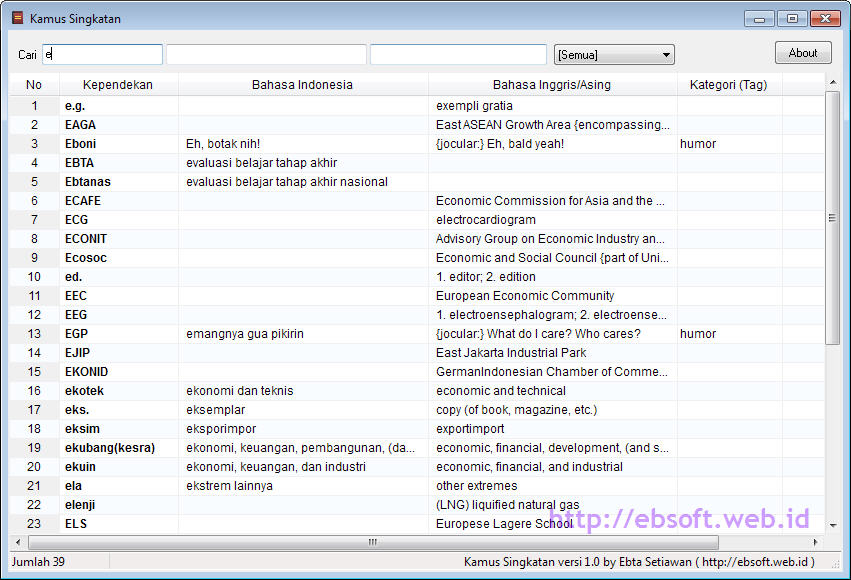
 Setelah agak lama tidak membuat sesuatu yang baru dengan Delphi, beberapa hari yang lalu Mas Ebta mencoba kembali membuka program Delphi dan membuat sebuah aplikasi sederhana yang mungkin bermanfaat, yaituKamus Singkatan. Selain gratis, portable aplikasi ini bersifat open source, sehingga anda bisa mendapatkan source kodenya.Kamus Singkatan ini merupakan aplikasi yang cukup sederhana, dengan fitur pencarian (filter) otomatis berdasarkan singkatan, arti bahasa indonesia, bahasa Inggris ataupun kategori jika memang ada. Database diambil dari proyek kateglo ( bahtera.kateglo.org). Jumlah total singkatan ada 3.423.Selain gratis, kamus sederhana ini bersifat portable dan hanya sebuah file exe saja (KamusAcro.exe, sekitar 306 KB) tanpa memerlukan database atau file tambahan lainnya. Download dan langsung jalankan dan silahkan mencoba mencari dengan menuliskan di pencarian baik singkatan, arti bahasa Indonesia atau bahasa Inggris ( bisa juga mengisikan beberapa kriteria sekaligus). Selanjutnya daftar singkatan akan langsung ditampilkan dengan cepat dibawahnya.Kamus Singkatan ini di kompile dengan Delphi 7 Personal, dan bagi anda yang biasa atau mulai belajar Delphi, bisa mendapatkan source kodenya untuk dipelajari, di kembangkan atau sekedar melihat-lihat saja karena memang cukup sederhana dan tidak banyak kode-kodenya. Bagi para master delphi mungkin bisa memberikan masukan atau saran dengan aplikasi sederhana ini. Untuk meng-compile source kode, diperlukan komponen NextGrid (gratis bisa di download dari BergSoft ). Source kode ini seharusnya bisa di kompile mulai Delphi 5 sampai Delphi XEDownload Kamus Singkatan ( 306 KB)
Untuk mendapatkan source kodenya, silahkan langsung request melalui email ke ebta.setiawan [at] gmail [dot] com
Sumber : http://ebsoft.web.id/

Langganan:
Postingan (Atom)


